Cocoon設定→管理者画面について説明します。
目次
管理画面
管理メニュー
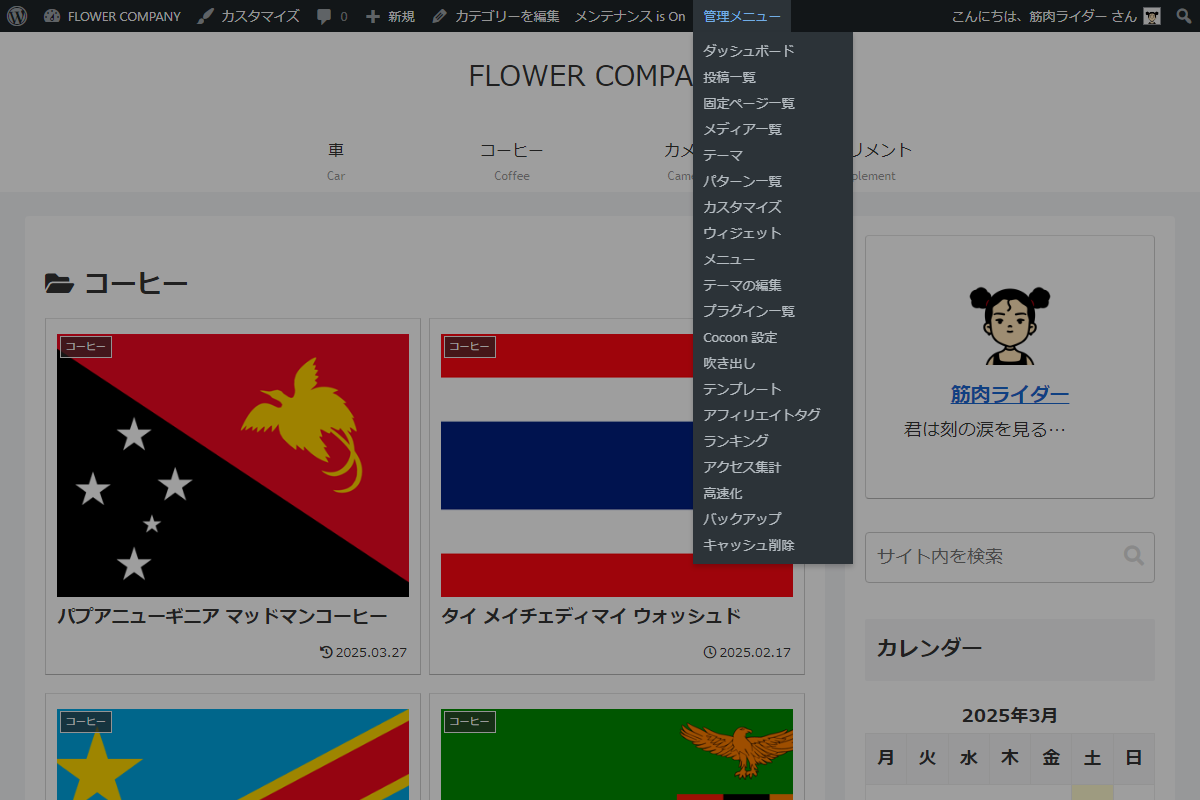
- ツールバー(管理バー)に独自管理メニューを表示する
オンにすると、ツーツバーに「管理メニュー」が表示されます(図1参照)。
投稿・固定ページ一覧設定
カラム表示
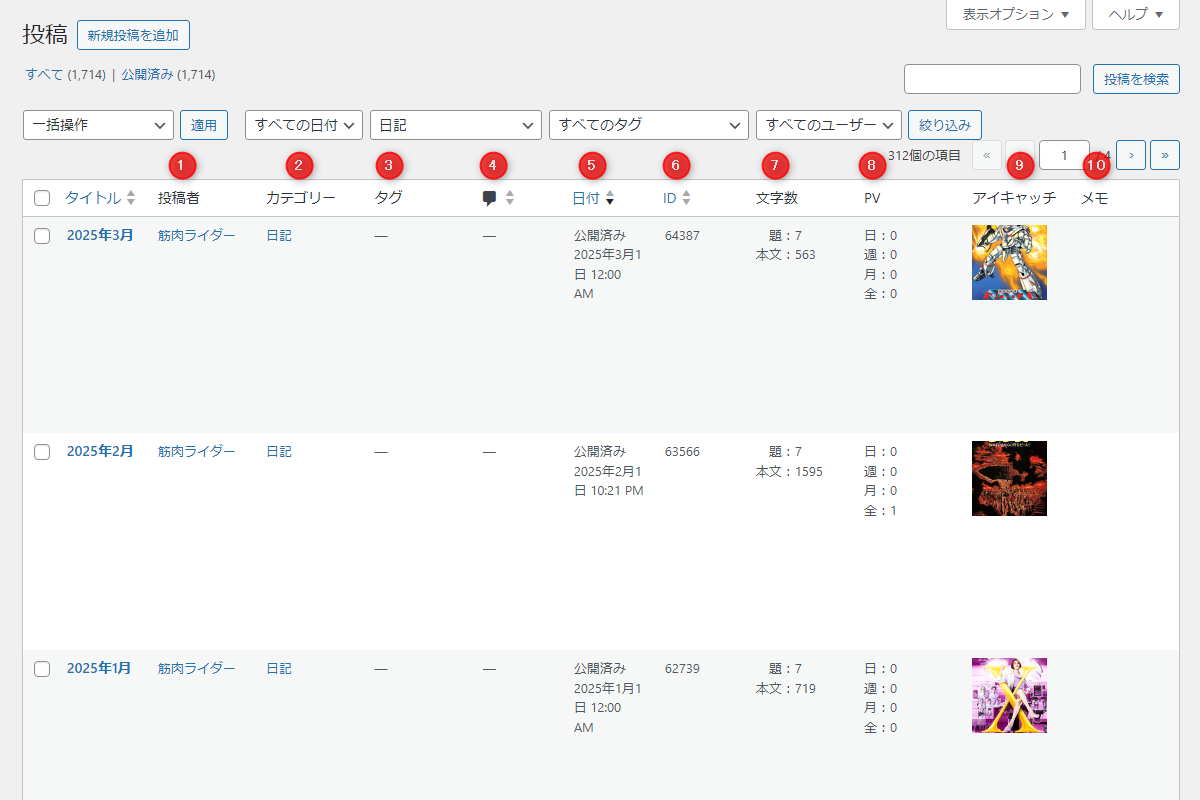
投稿一覧、固定ページ一覧に表示する項目を設定します。
- 投稿者を表示する
オンにすると、投稿者が表示されます(図2①参照)。
- カテゴリーを表示する
オンにすると、カテゴリーが表示されます(図2②参照)。
- タグを表示する
オンにすると、タグが表示されます(図2③参照)。
- コメントを表示する
オンにすると、コメントが表示されます(図2④参照)。
- 日付を表示する
オンにすると、投稿日時とステータスが表示されます(図2⑤参照)。
- IDを表示する
オンにすると、投稿IDを表示します(図2⑥参照)。
- 文字数を表示する
オンにすると、タイトルと本文の文字数が表示されます(図2⑦参照)。
- PVを表示する
オンにすると、日、週、月、全体でのPV数が表示されます(図2⑧参照)。
このとき、アクセス集計方法に従います。
- アイキャッチを表示する
オンにすると、アイキャッチを表示します(図2⑨参照)。
- メモの内容を表示する
オンにすると、メモが表示されます(図2⑩参照)。
管理者パネル
管理者パネルの表示
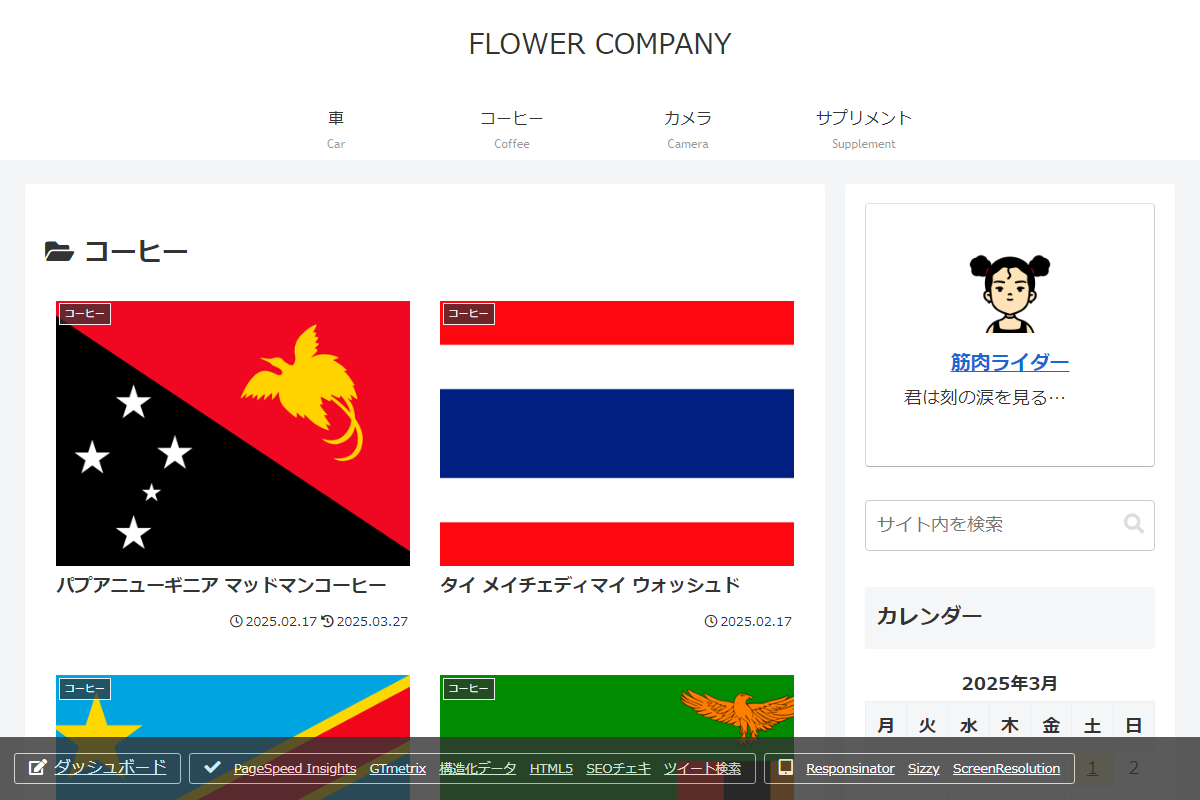
管理者パネルの表示を設定します(図3参照)。
| 値 | 画面幅 |
|---|---|
| 全て表示する | 画面幅に関係なく表示します。 |
| PCのみ表示する | 画面幅が835px以上の場合に表示します。 |
| モバイルのみ表示する | 画面幅が834px以下の場合に表示します。 |
| 表示しない | 管理者パネルを非表示にします。 |
PVの表示
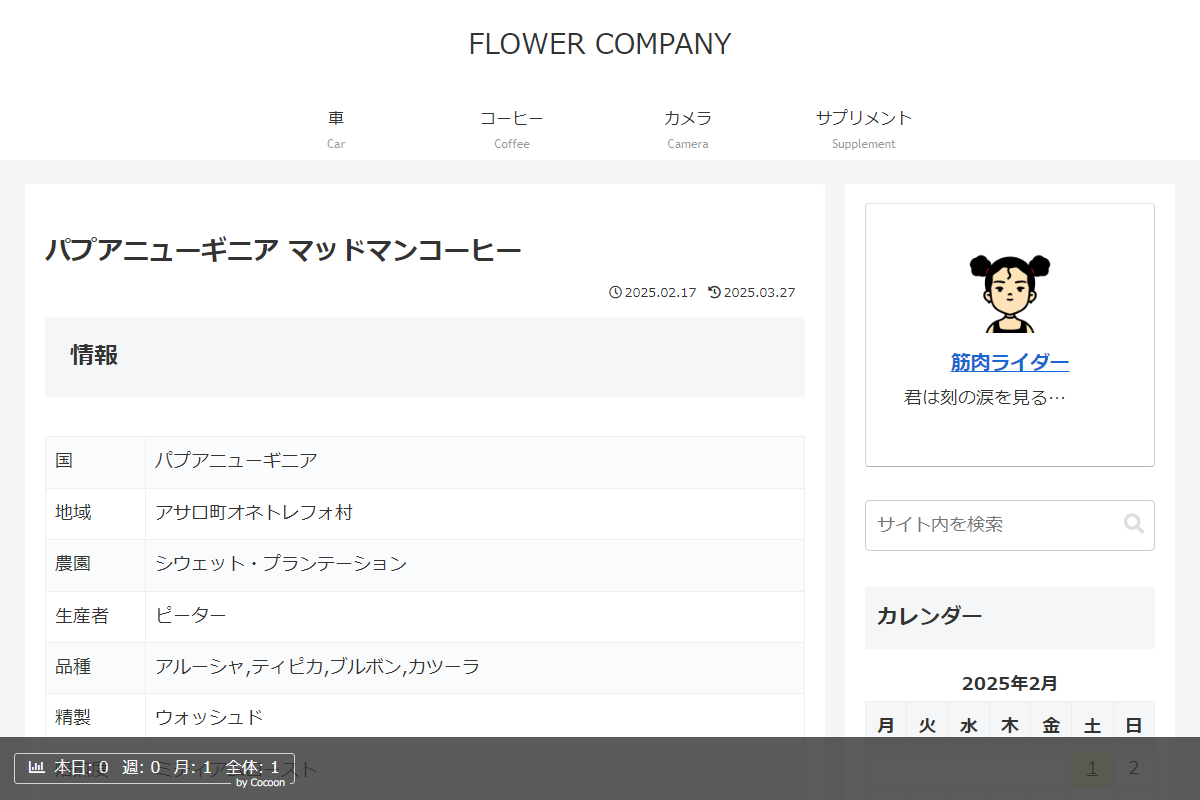
- PVエリアを表示する
オンにすると、投稿や固定ページの場合、管理者パネル内にPVエリアが表示されます(図4参照)。
編集エリアの表示
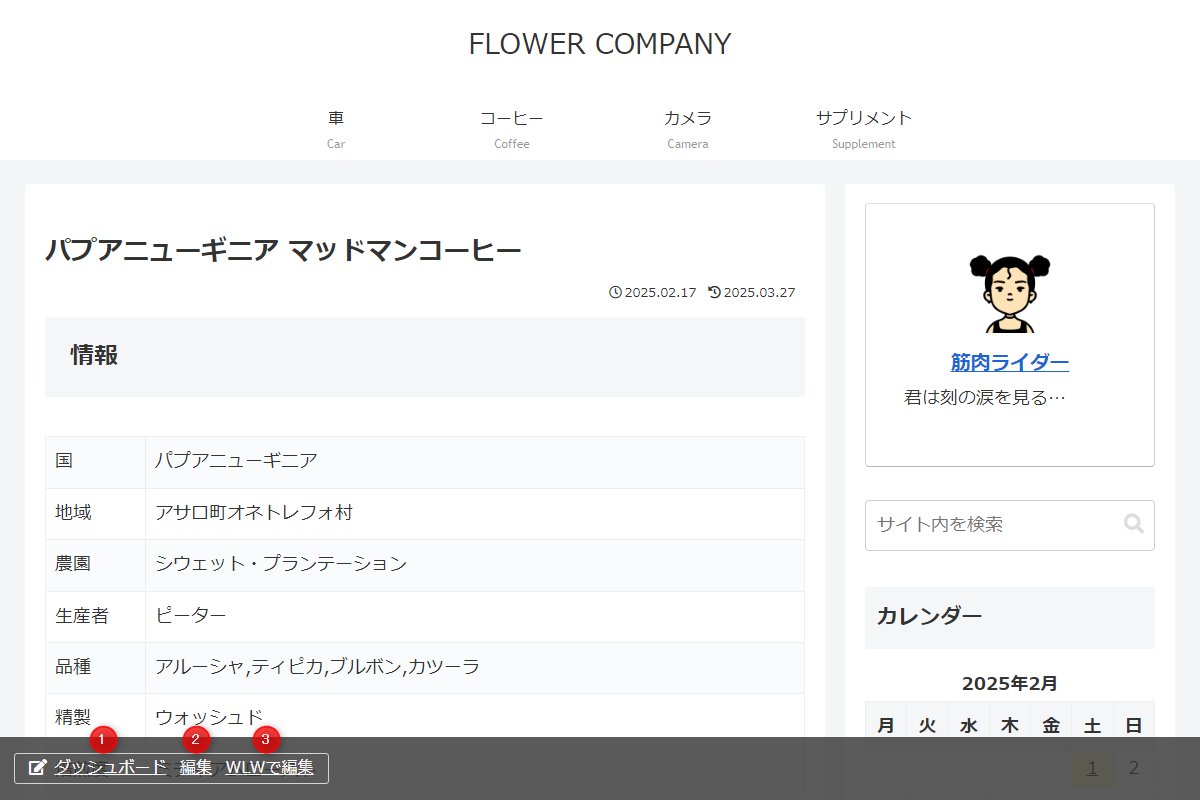
編集エリアを表示する
オンにすると、投稿や固定ページの場合、管理者パネル内に編集エリアが表示されます(図5参照)。
- ダッシュボードリンクの表示
オンにすると、WordPressのダッシュボードへのリンクが表示されます(図5①参照)。
- 投稿編集リンクの表示
オンにすると、WordPressで投稿を編集するためのリンクが表示されます(図5②参照)。
- WLW編集リンクの表示
オンにすると、Windows Live Writerで投稿を編集するためのリンクが表示されます(図5③参照)。
チェックツールエリアの表示
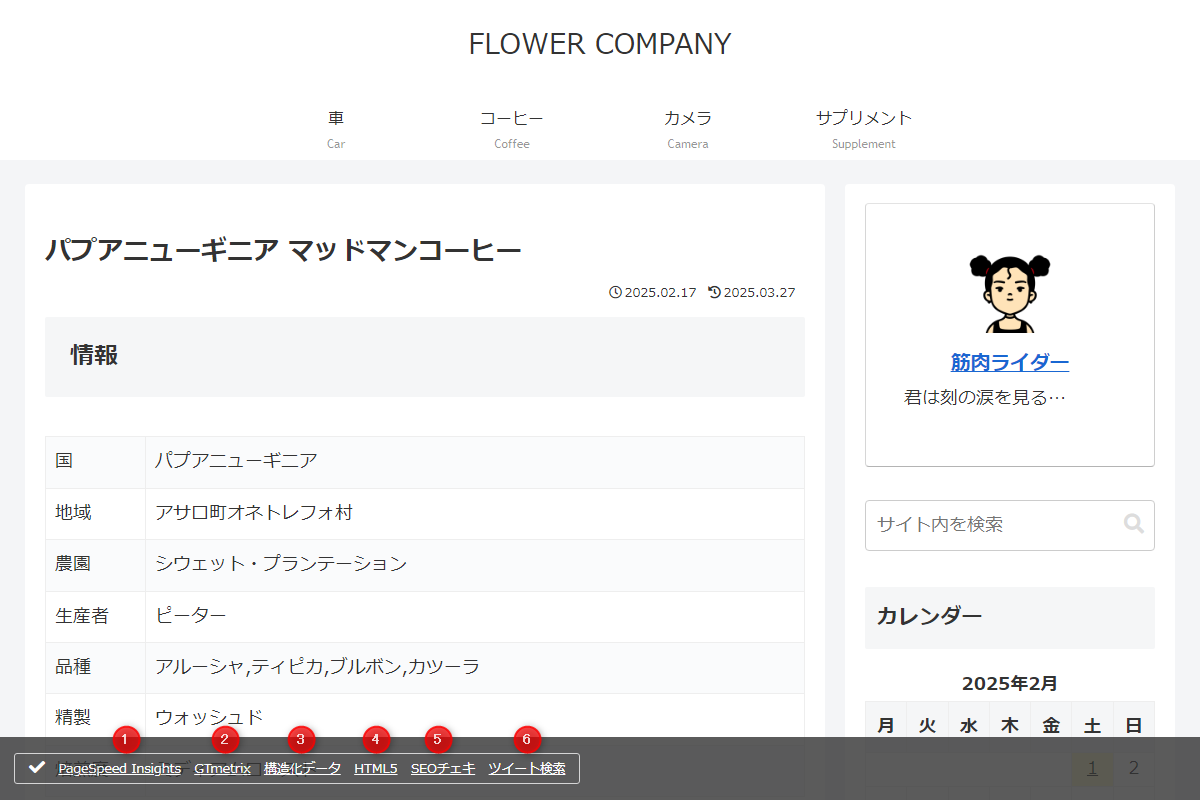
チェックツールエリアを表示する
オンにすると、、管理者パネル内にチェックツールエリアが表示されます(図6参照)。
- PageSpeed Insightsを表示する
オンにすると、「PageSpeed Insights」へのリンクが表示されます(図6①参照)。
- GTmetrixを表示する
オンにすると、「GTmetrix」へのリンクが表示されます(図6②参照)。
- 構造化データチェックを表示する
「リッチリザルトテストツール」へのリンクが表示されます(図6③参照)。
- HTML5チェックを表示する
「Nu Html Checker」へのリンクが表示されます(図6④参照)。
- SEOチェキを表示する
オンにすると、「SEOチェキ! 」へのリンクが表示されます(図6⑤参照)。
- ツイートチェックを表示する
投稿・固定ページに対するツイートチェックリンクが表示されます(図6⑥参照)。
レスポンシブツールエリアの表示
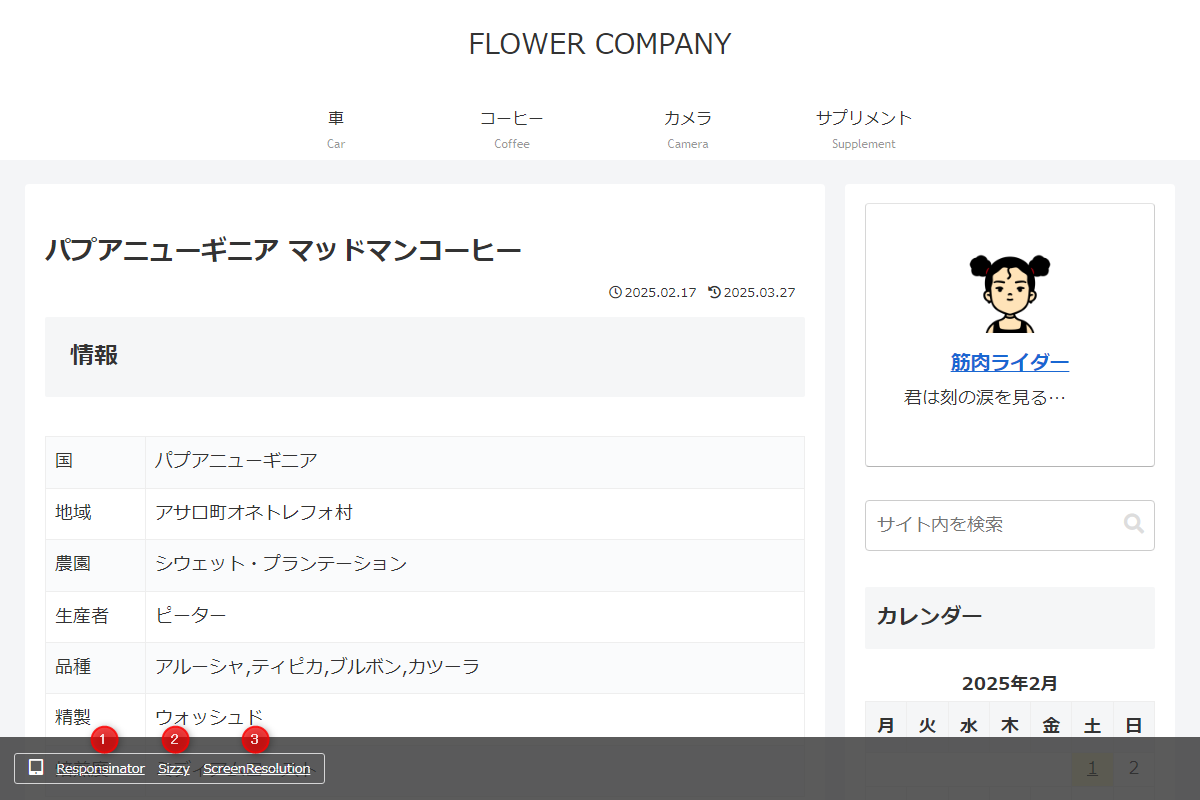
Responsinatorチェックを表示する
オンにすると、Responsinatorチェックへのリンクが表示されます(図7①参照)。
- Sizzyチェックを表示する
オンにすると、Sizzyチェックへのリンクが表示されます(図7②参照)。
- ScreenResolutionチェックを表示する
オンにすると、WhatIsMyScreenResolutionへのリンクが表示されます(図7③参照)。
- レスポンシブチェックを表示する
オンにすると、管理者パネル内にレスポンシブチェックを表示します(図7参照)。
インデックス設定
エントリカード
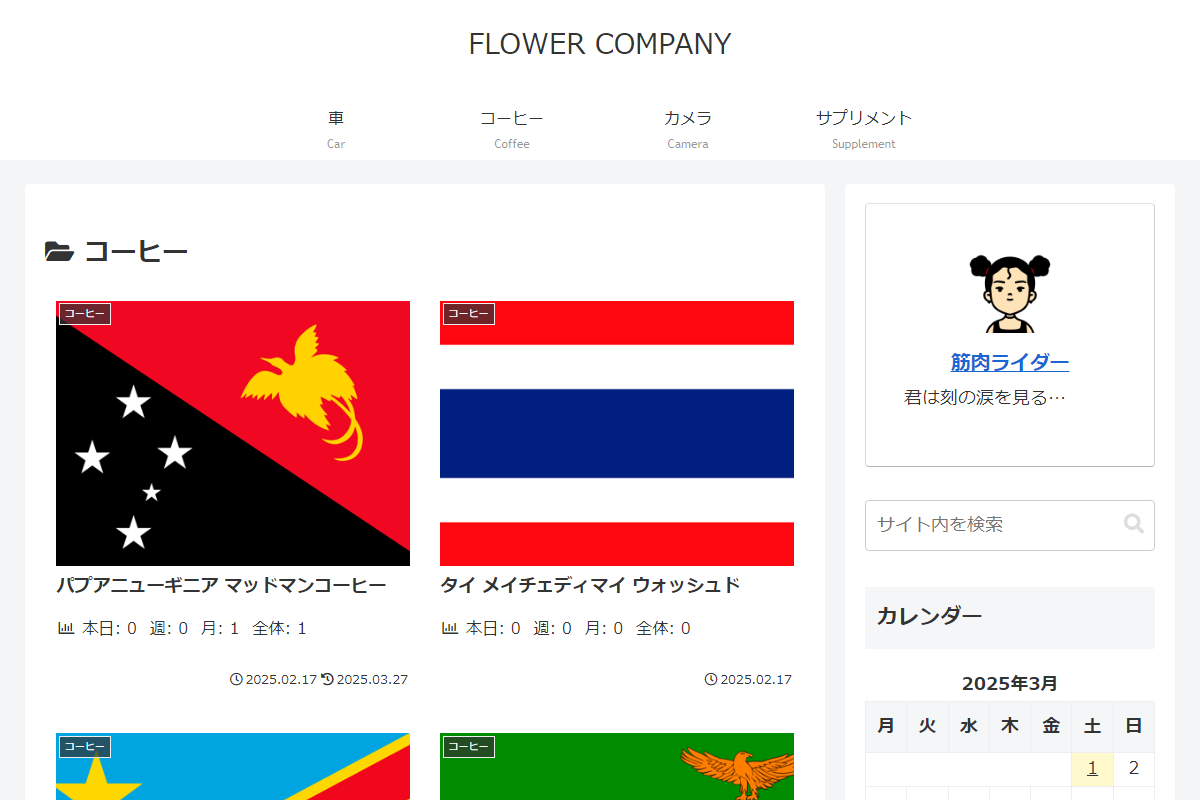
- インデックスにPV数を表示
オンにすると、インデックスページの各エントリーカードにPV数が表示されます(図8参照)。
- アクセス集計方法
Cocoonの集計結果またはJetpackの集計結果のいずれをPVエリアに表示するか設定します。