
Cocoon設定→投稿について説明します。
目次
カテゴリー・タグ設定
カテゴリー・タグ表示
カテゴリー・タグの表示形式を設定します。
- カテゴリー・タグ2列
- カテゴリー・タグ1列
- カテゴリーのみ
- タグのみ
- カテゴリーもタグも表示しない
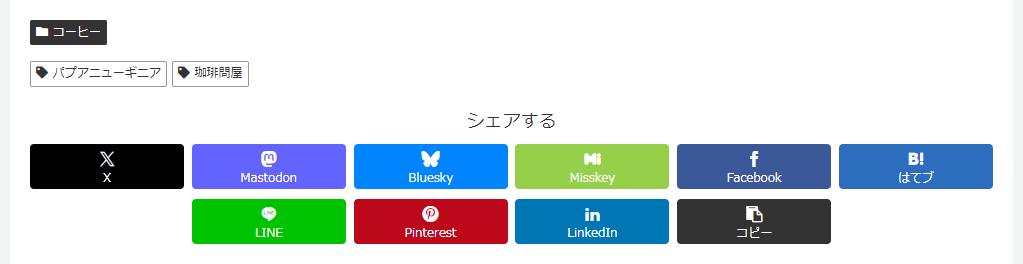
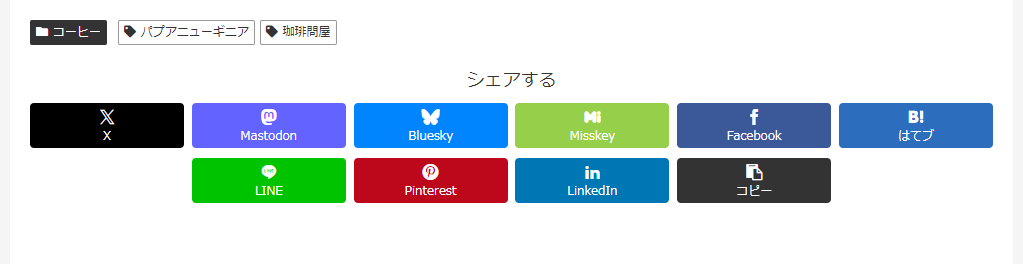
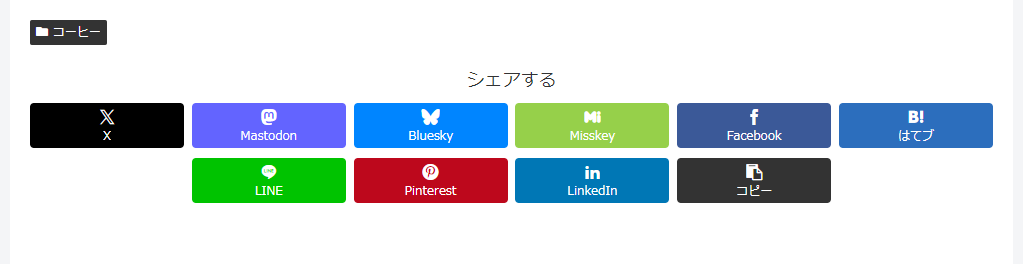
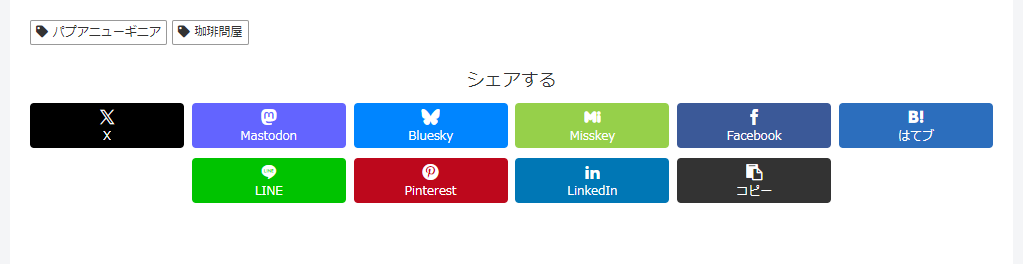
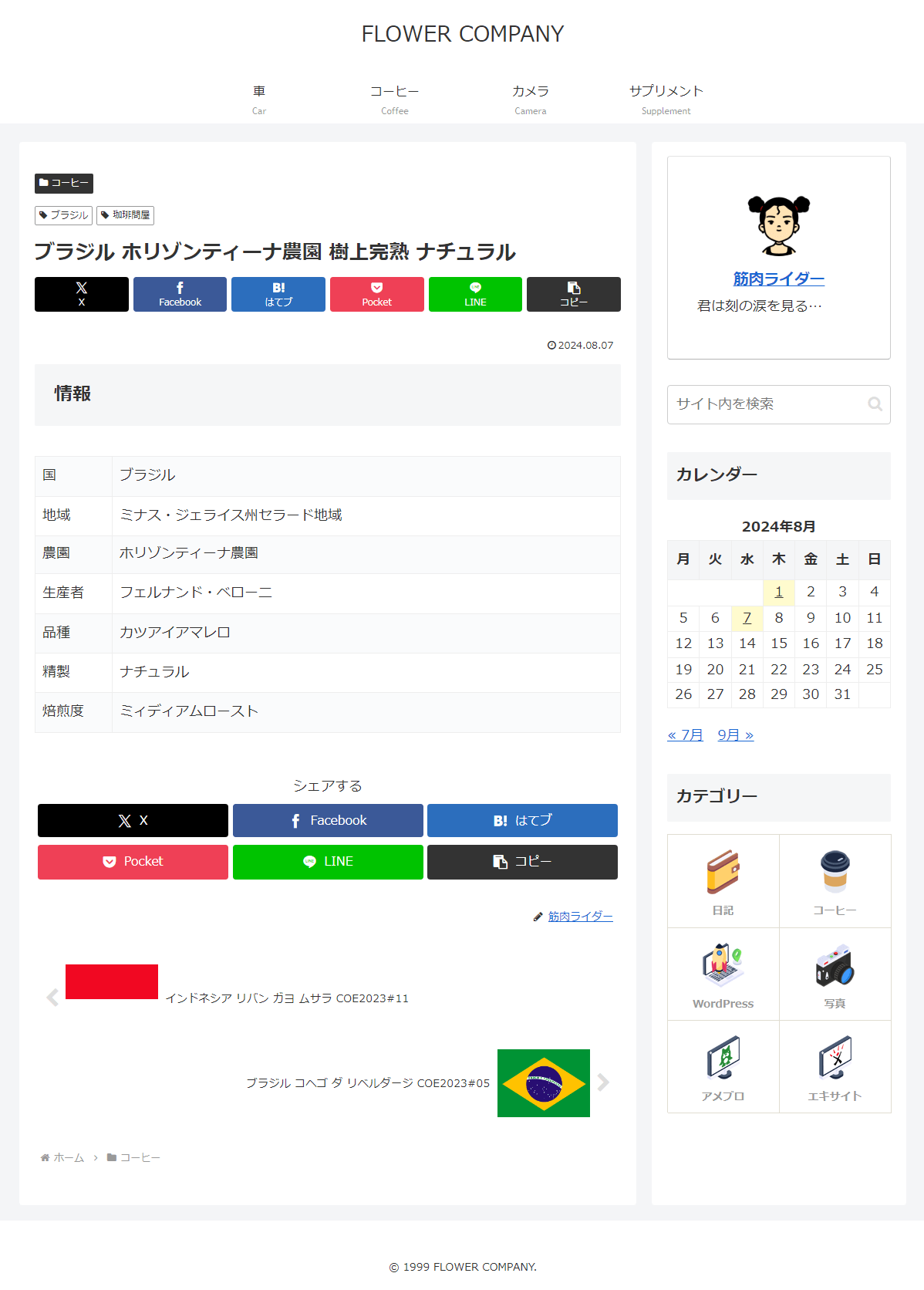
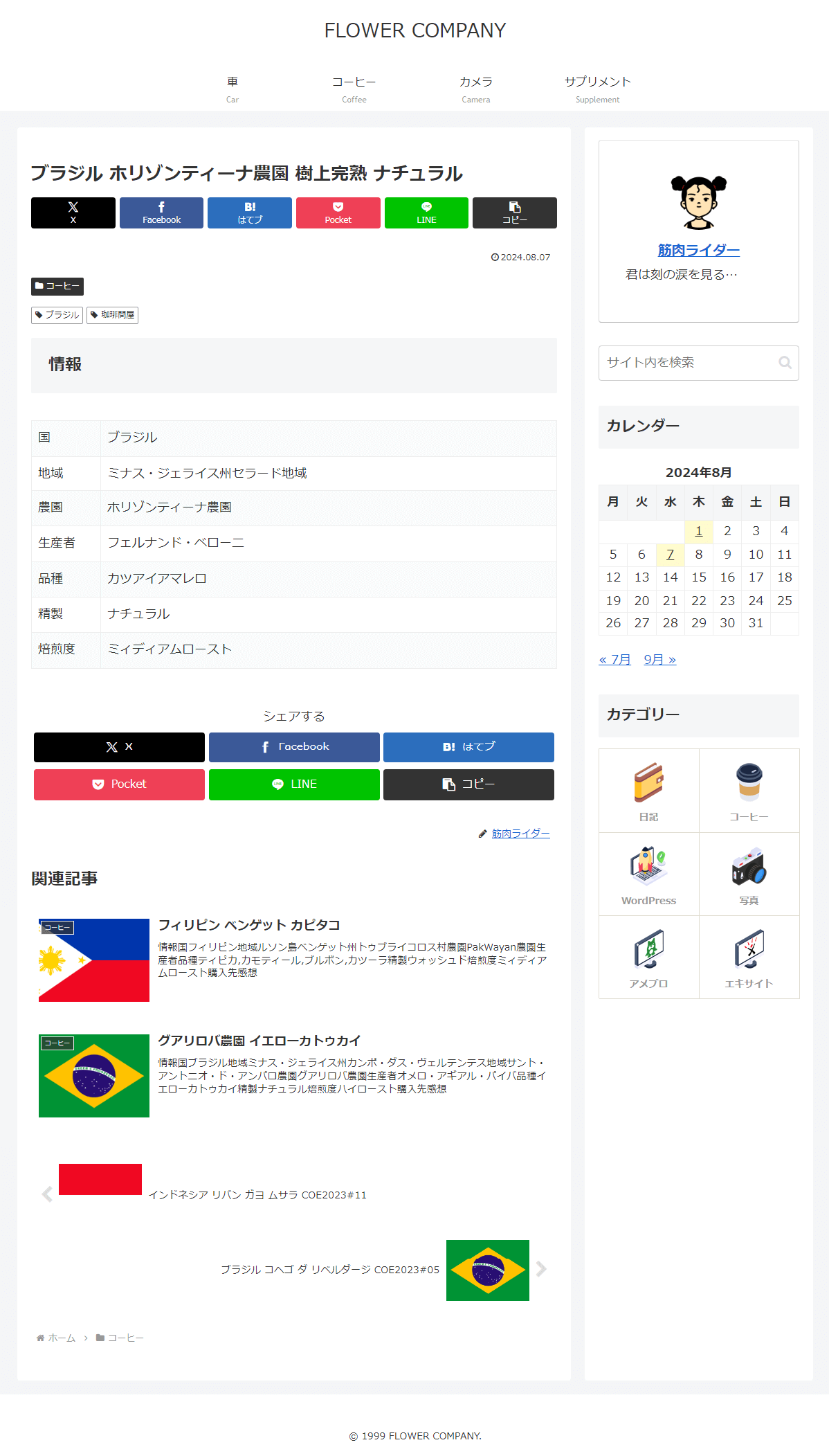
カテゴリー・タグ表示位置
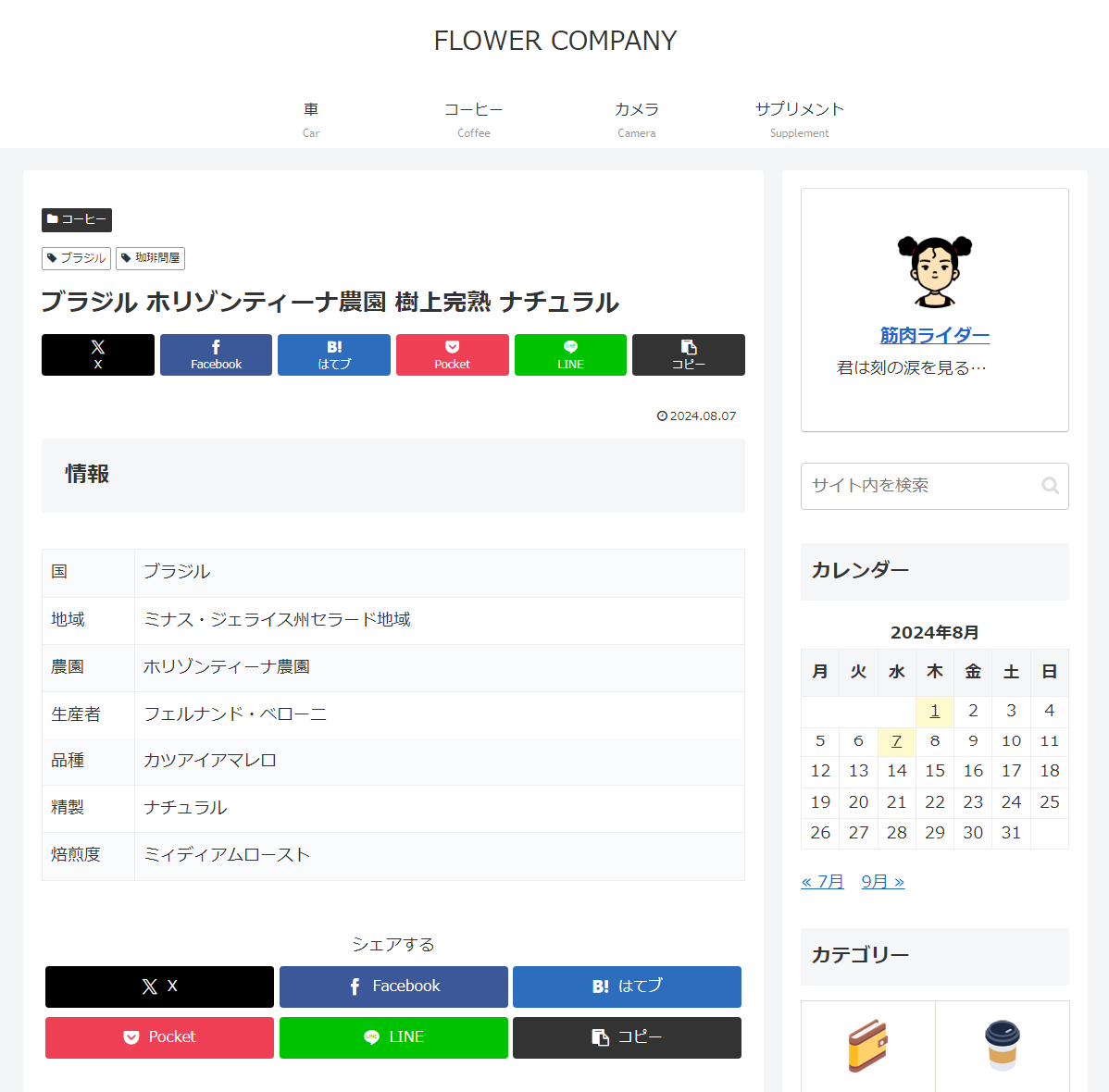
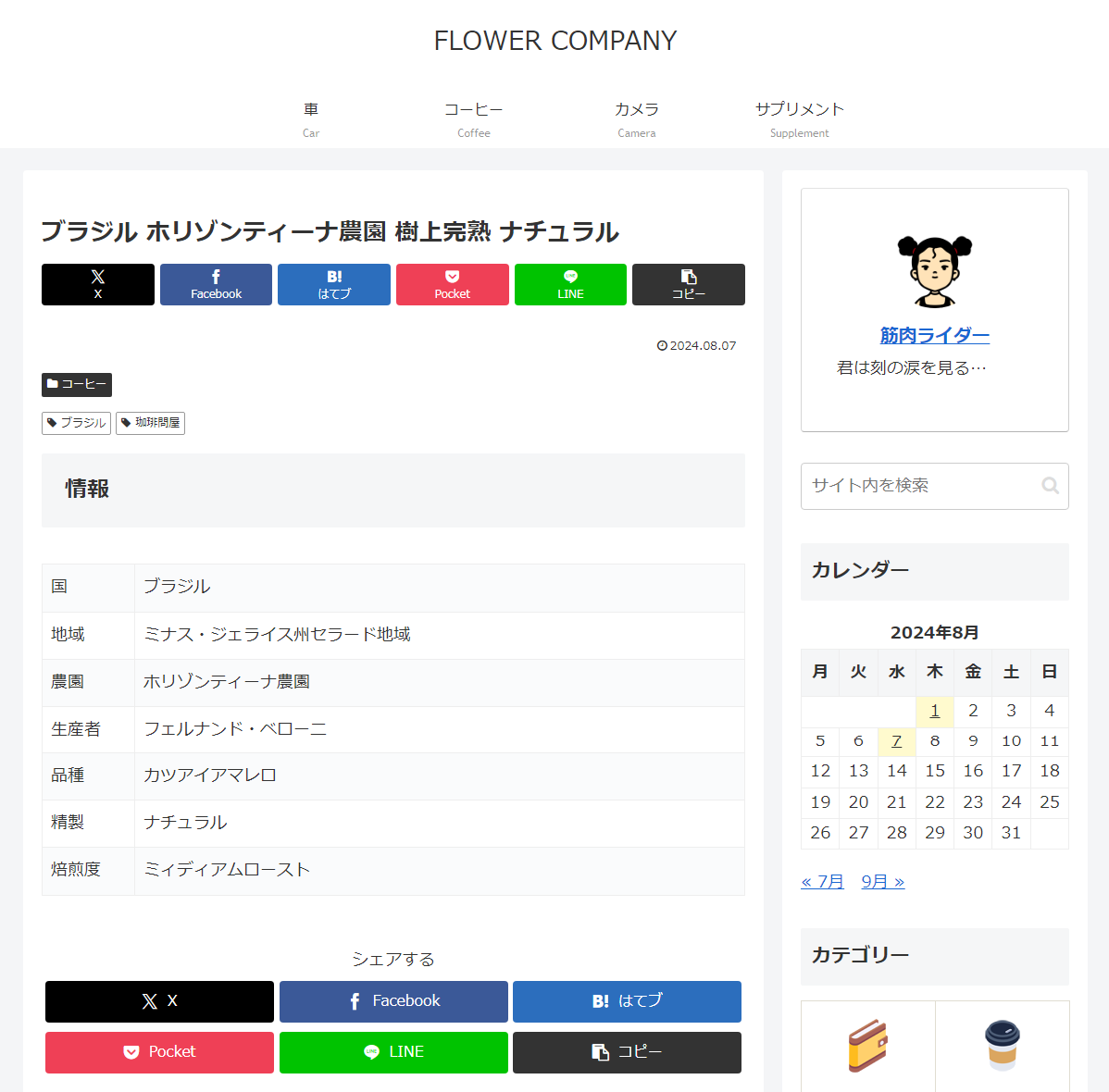
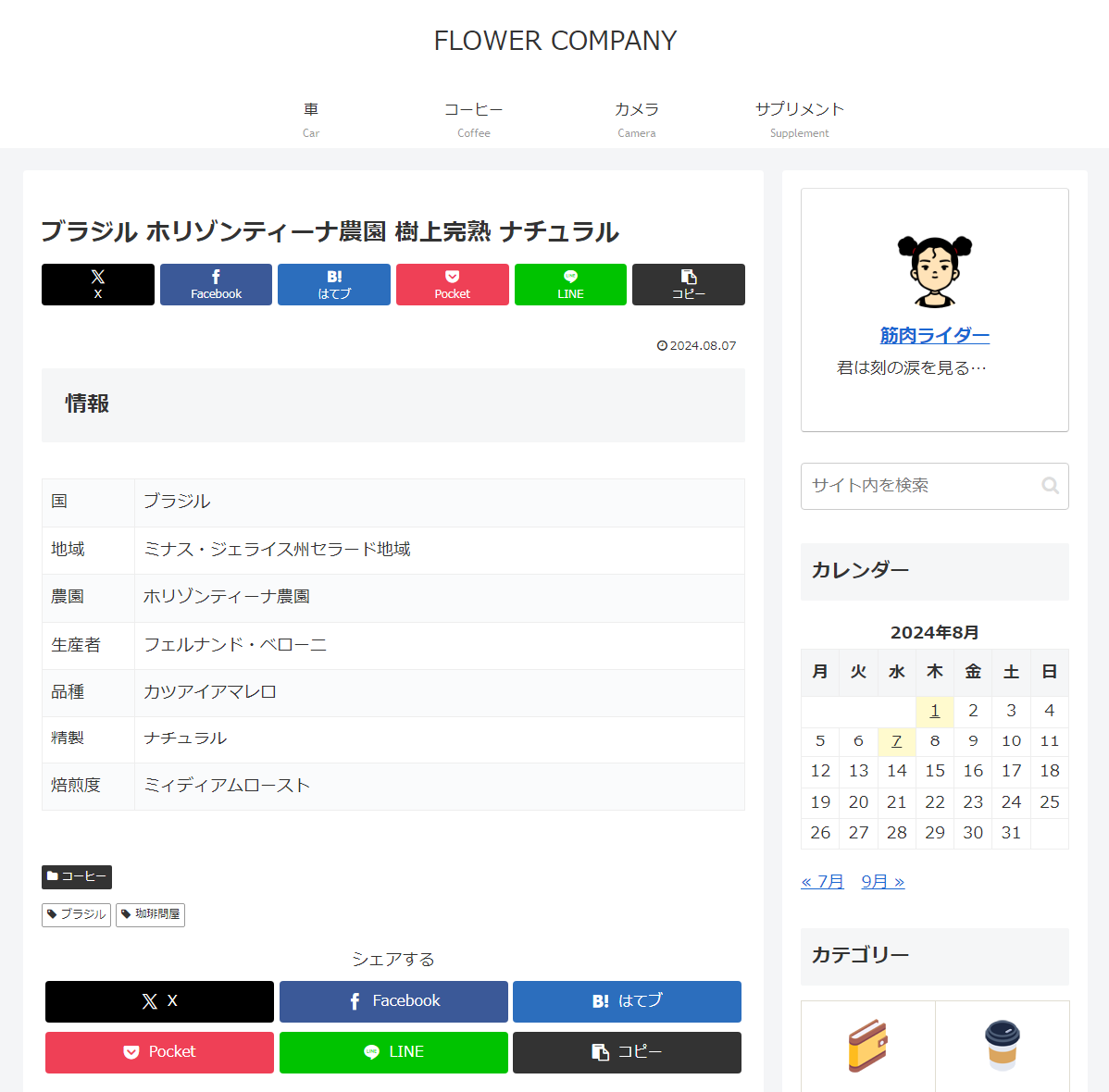
カテゴリー・タグの表示位置を設定します。
- タイトル上
- 本文上
- 本文下
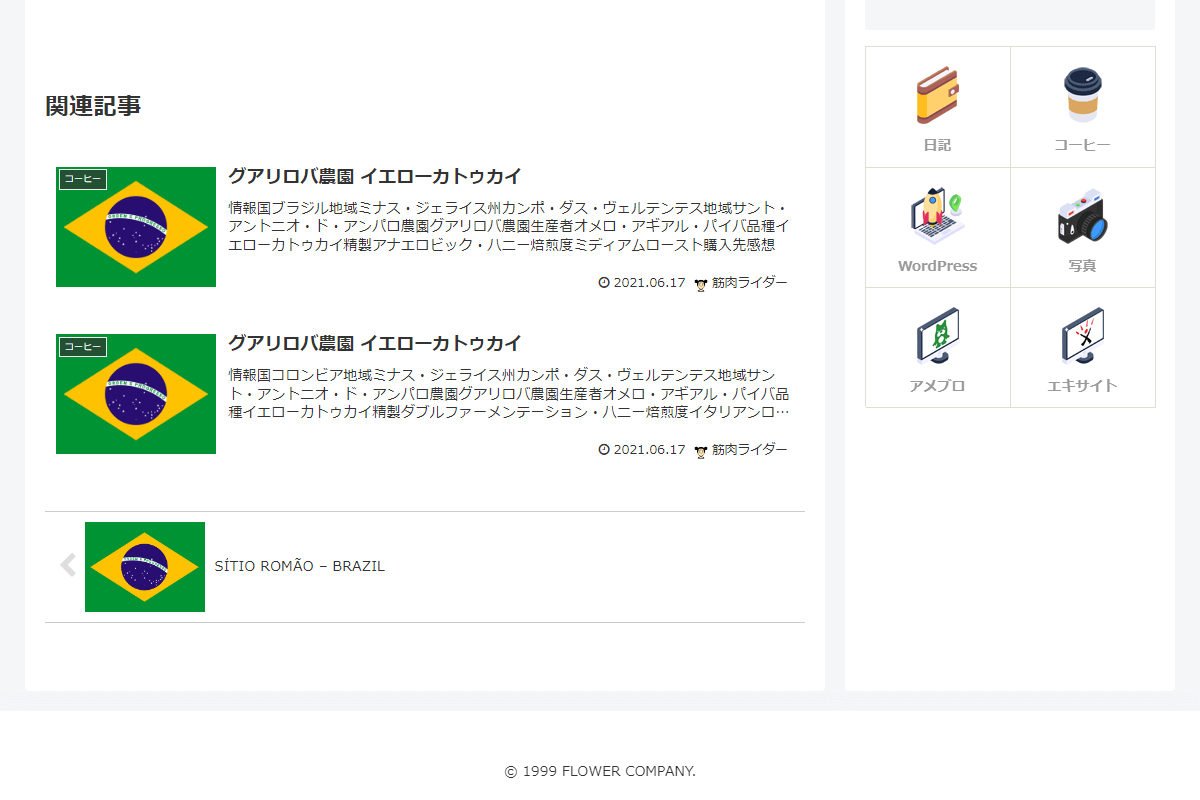
関連記事設定
表示
- 関連記事を表示する
- オフ
- オン
関連性
同一カテゴリーかタグを持つ投稿のどちらを関連記事として表示するか設定します。
関連記事見出し
関連記事の見出しやサブ見出しを入力します。
未入力の場合は、表示されません。
表示タイプ
関連記事の表示タイプを設定します。
- エントリーカード
- ミニカード
- 縦型カード3列
- 縦型カード4列
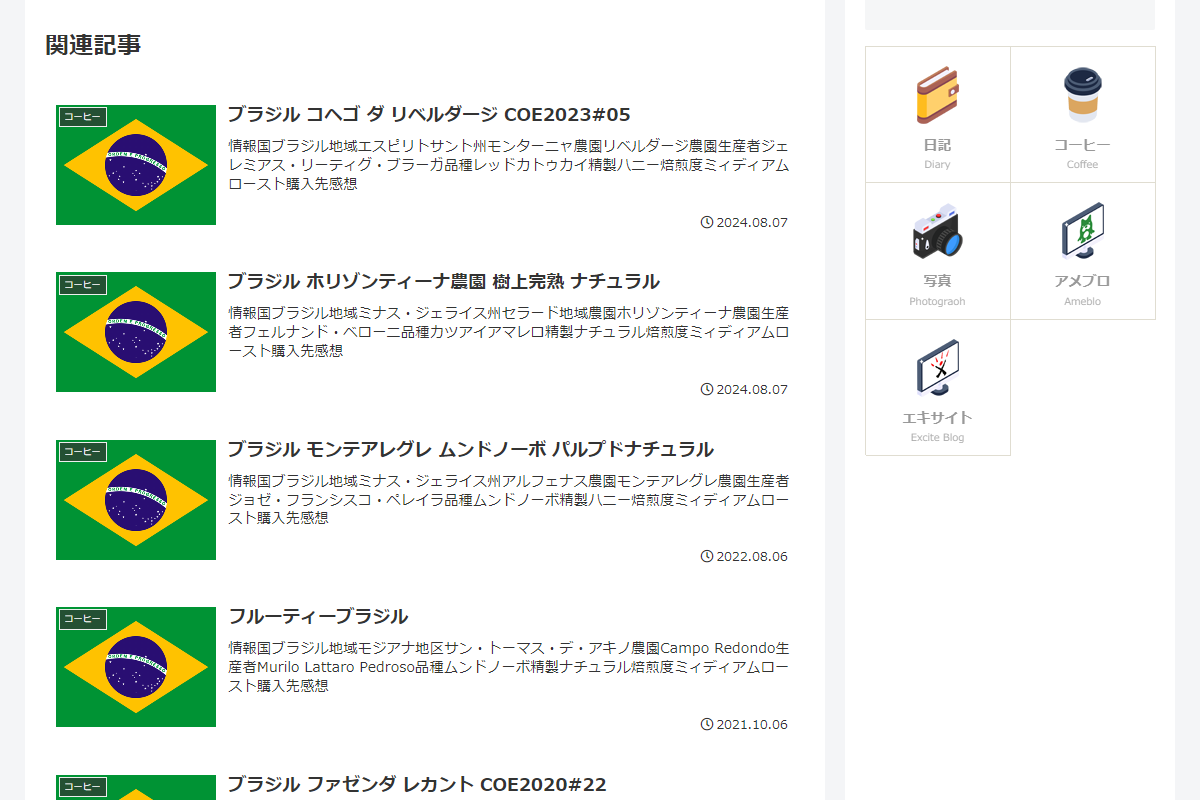
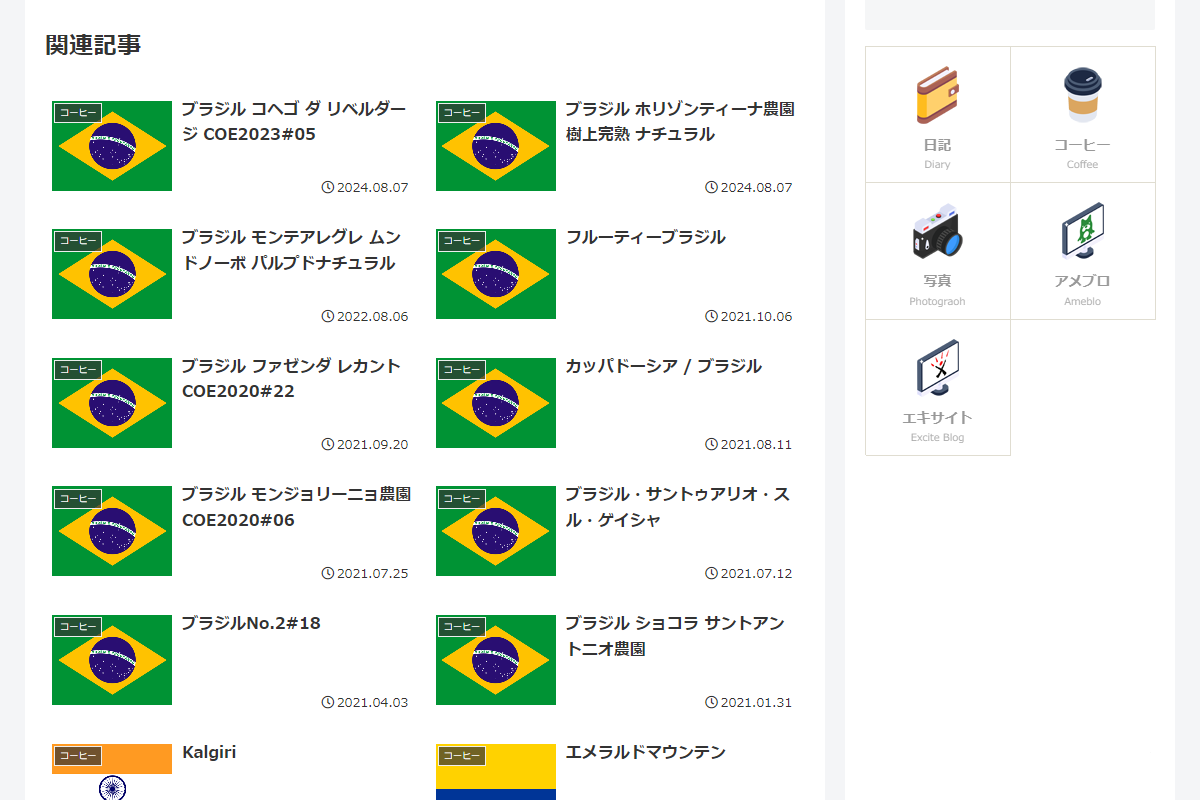
- スニペットは表示されません。
- 画面幅が480px以下のとき、1列表示となります。
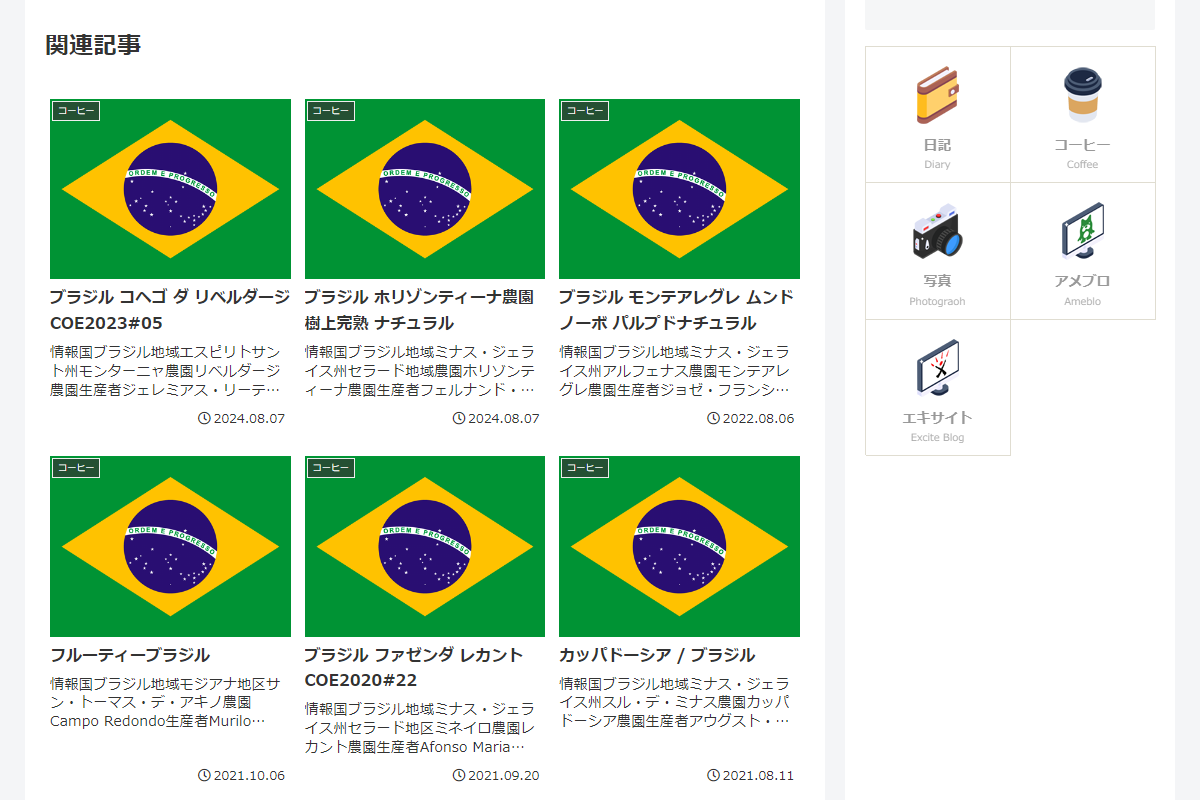
画面幅が834px以下のとき、2列表示となります。
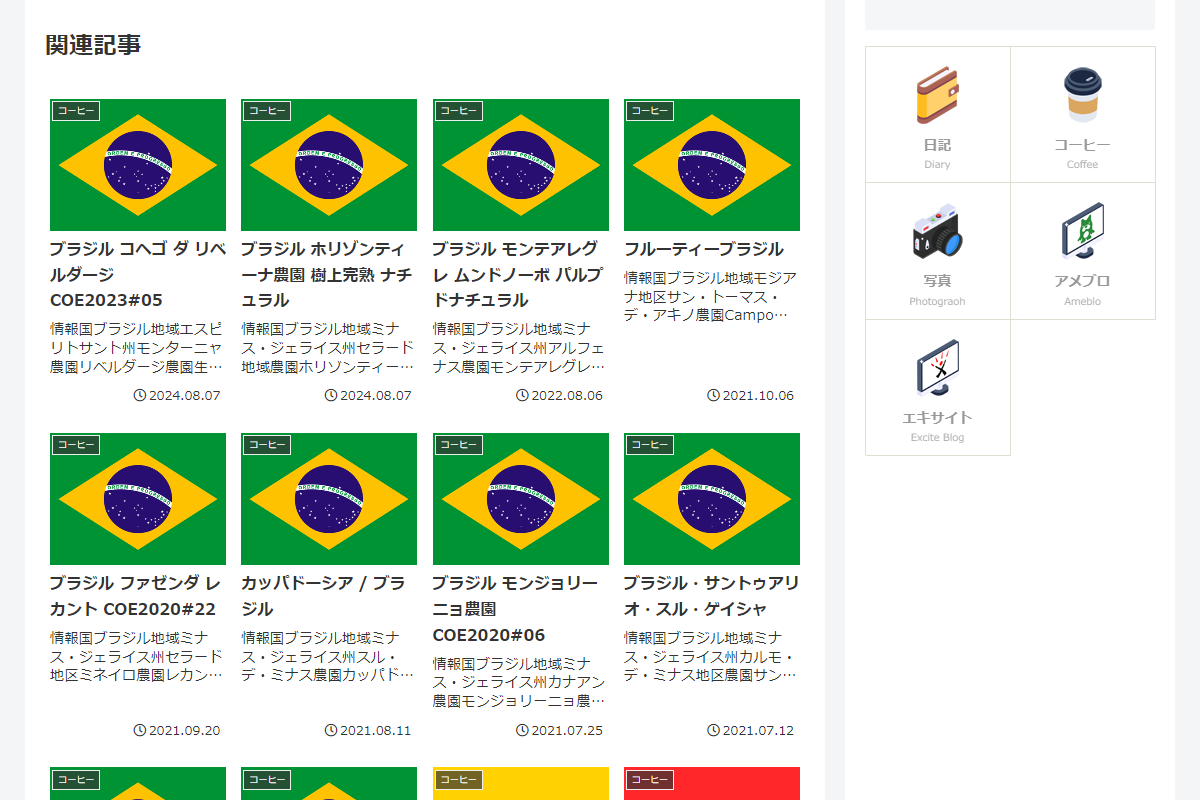
画面幅が834px以下のとき、2列表示となります。
表示数
関連記事を表示する投稿数を設定します(デフォルト:6)。
取得期間
本日から設定した「指定期間内」の投稿を対象として関連記事を表示します。
枠線の表示
- カードの枠線を表示する
オンにすると、カードの枠線を設定します。
最大自動生成抜粋文字数
関連記事エントリーカードのスニペットに表示する文字数を設定します(デフォルト:120)。
投稿関連情報の表示
- スニペット(抜粋)を表示する
オンにすると、エントリーカードにスニペットが表示されます。
- スマートフォンで表示する(480px以下)
オンにすると、画面幅が480px以下のとき、エントリーカードにスニペットが表示されます。
- 投稿日を表示する
オンにすると、投稿日が表示されます。
- 更新日を表示する
オンにすると、更新日が表示されます。
投稿日・更新日が同じ日付の場合は投稿日のみが表示されます。
また更新日がない場合、投稿日が表示されます。
- 投稿者名を表示する
オンにすると、投稿者が表示されます。
ページ送りナビ設定
表示
- ページ送りナビを表示する
- オフ
- オン
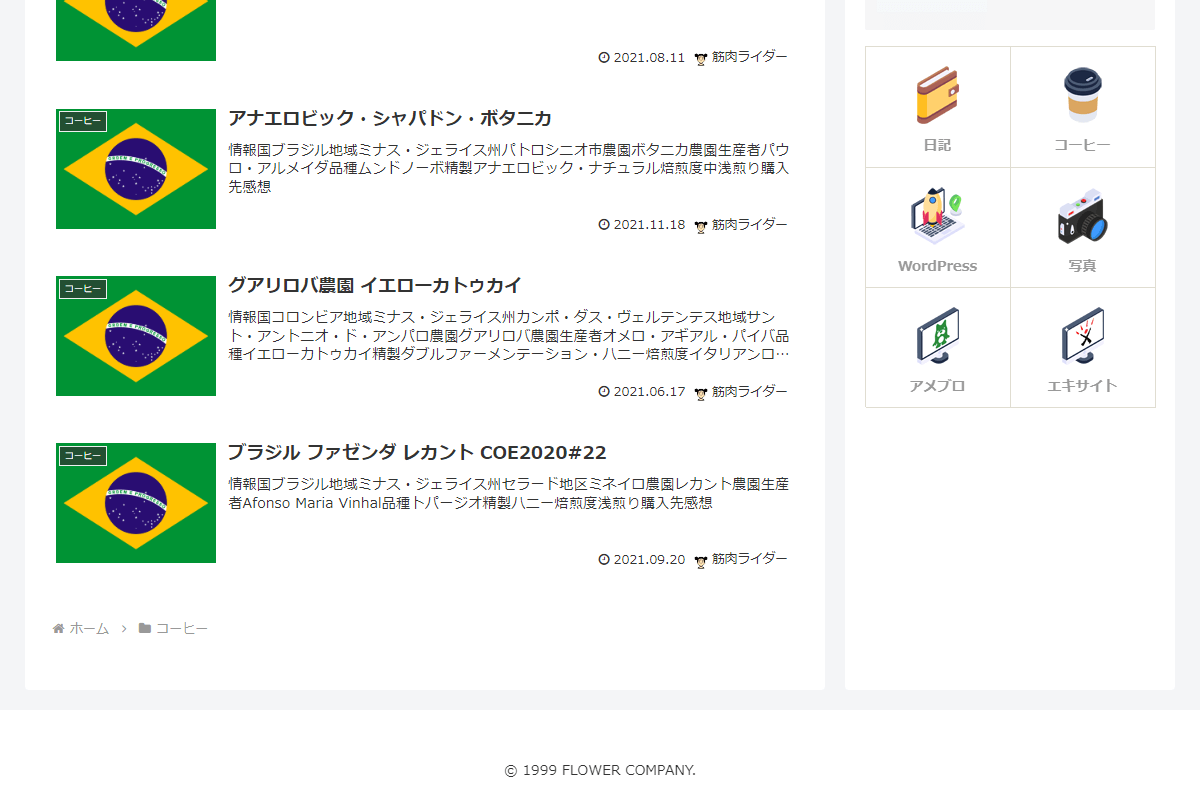
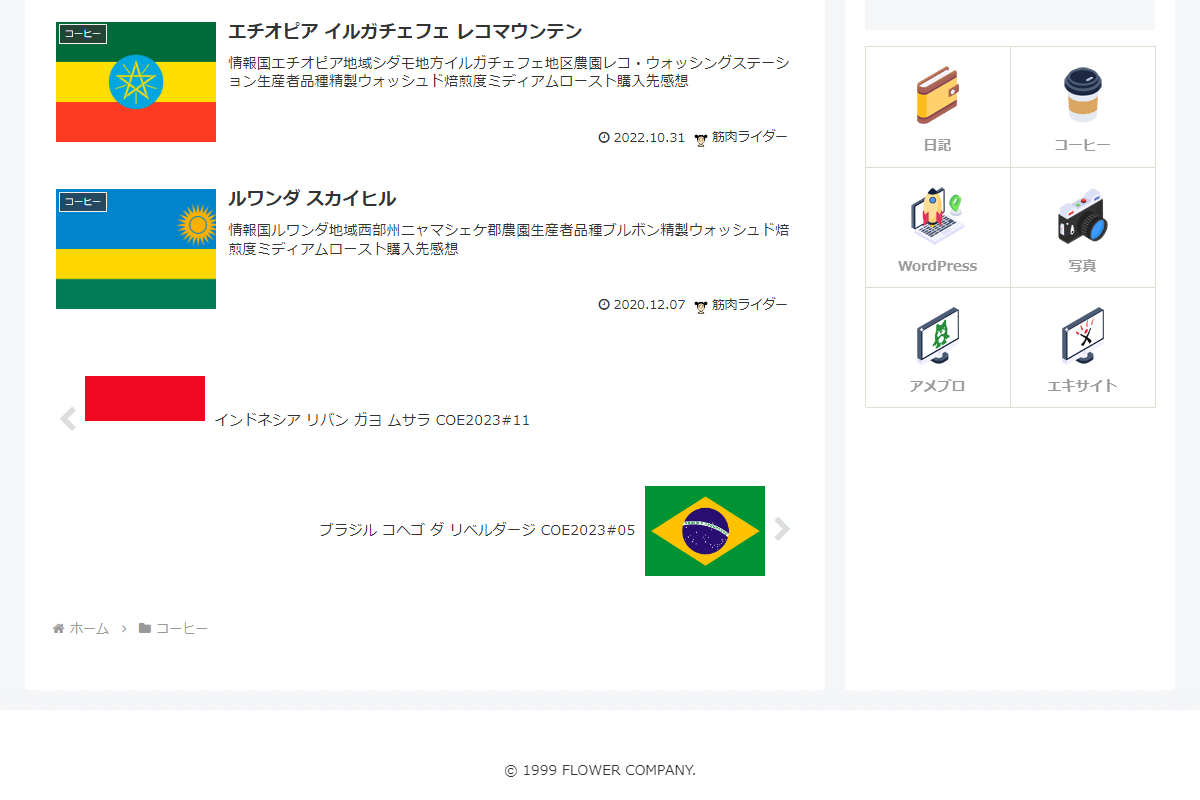
表示タイプ
ページ送りナビの表示形式を設定します。
- デフォルト
- サムネイル正方形
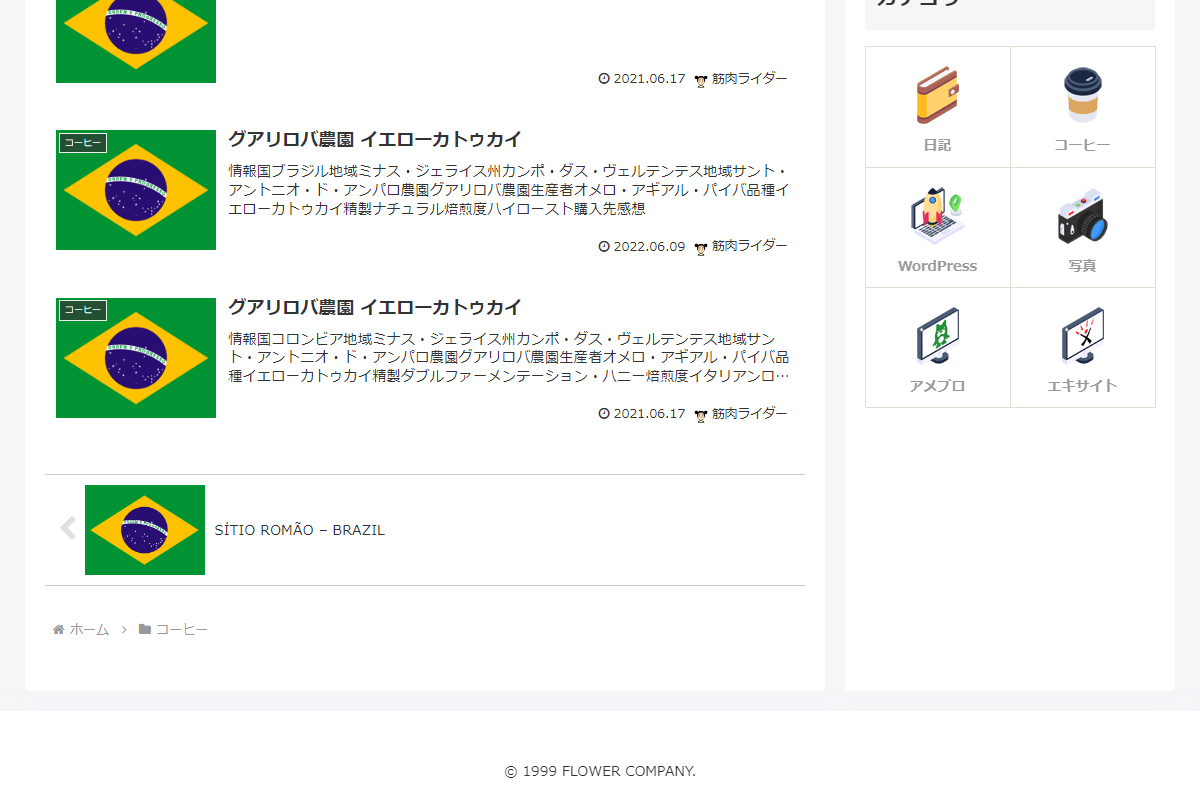
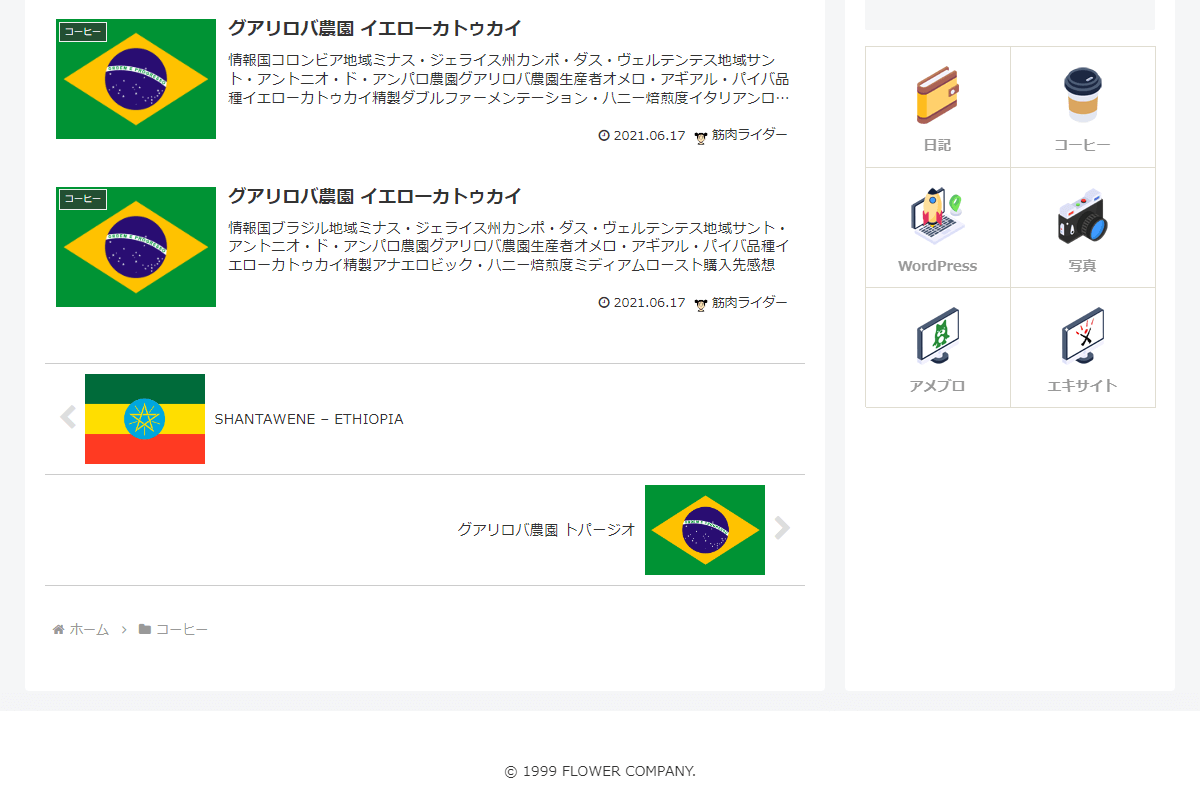
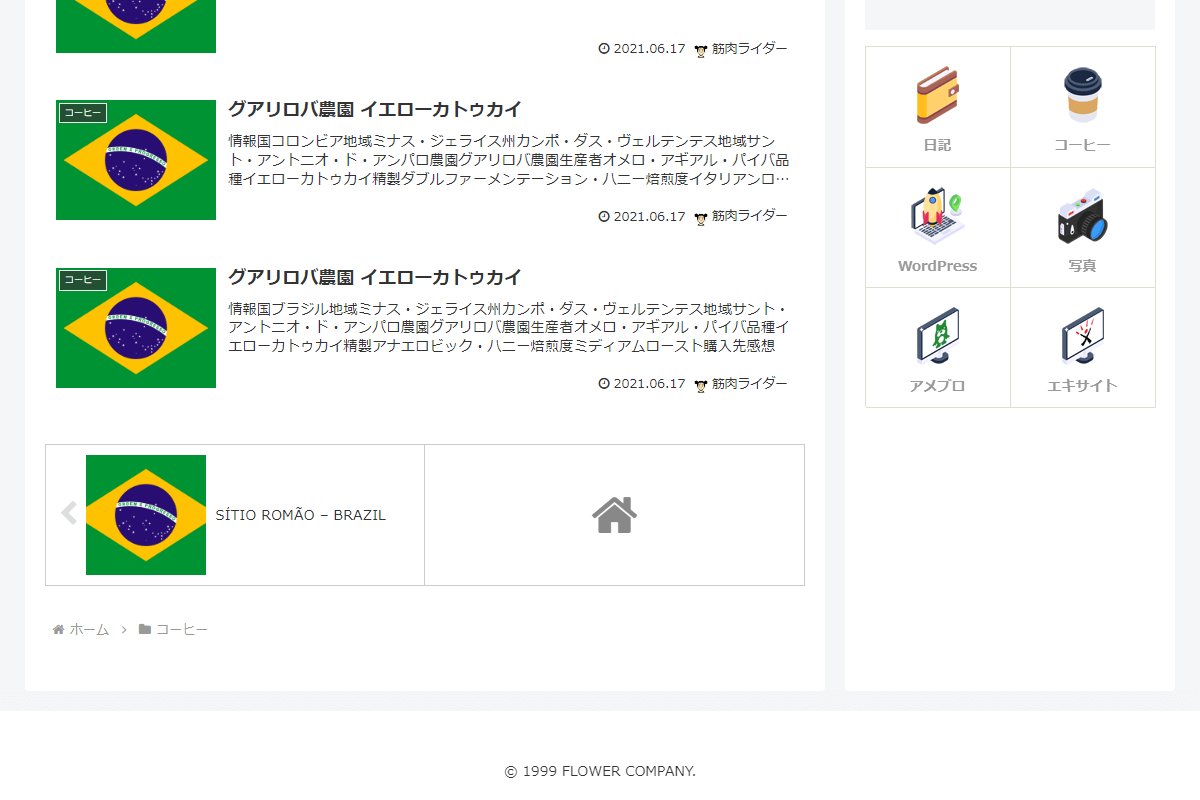
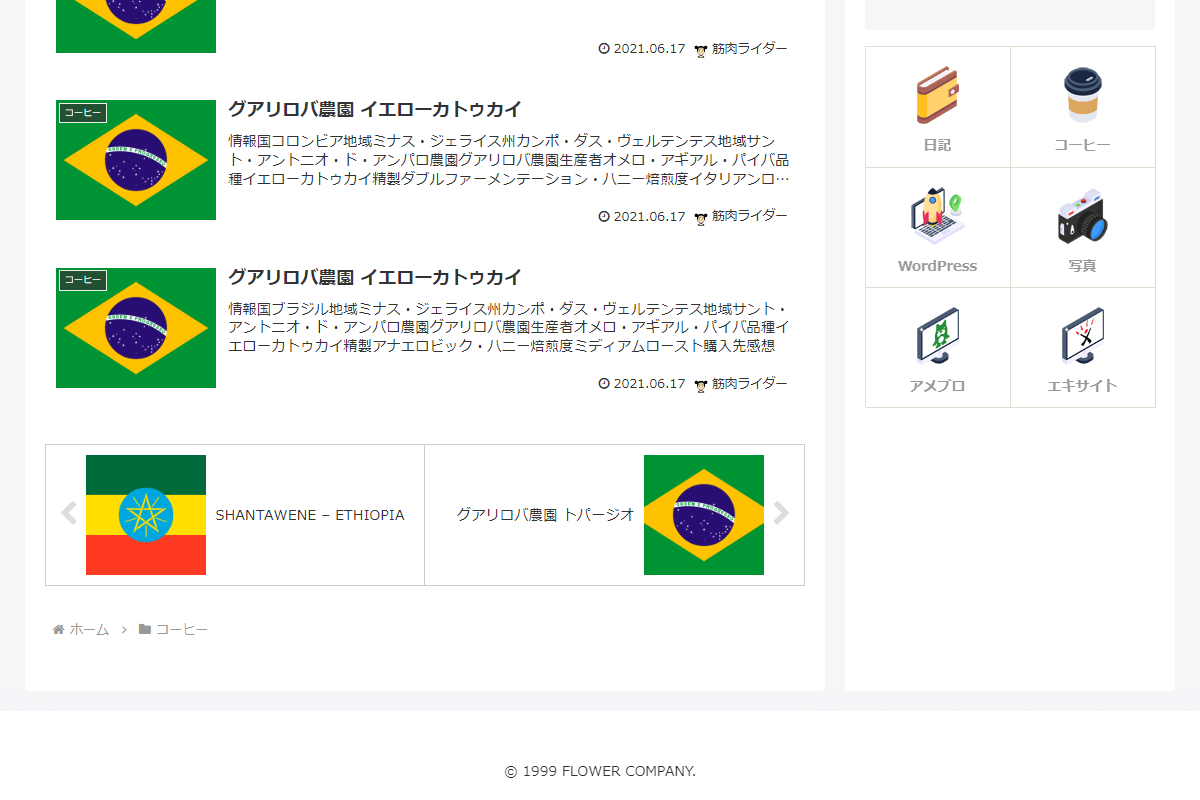
表示位置
ページ送りナビの表示位置を設定します。
- 本文下
- 関連記事上
- 関連記事下
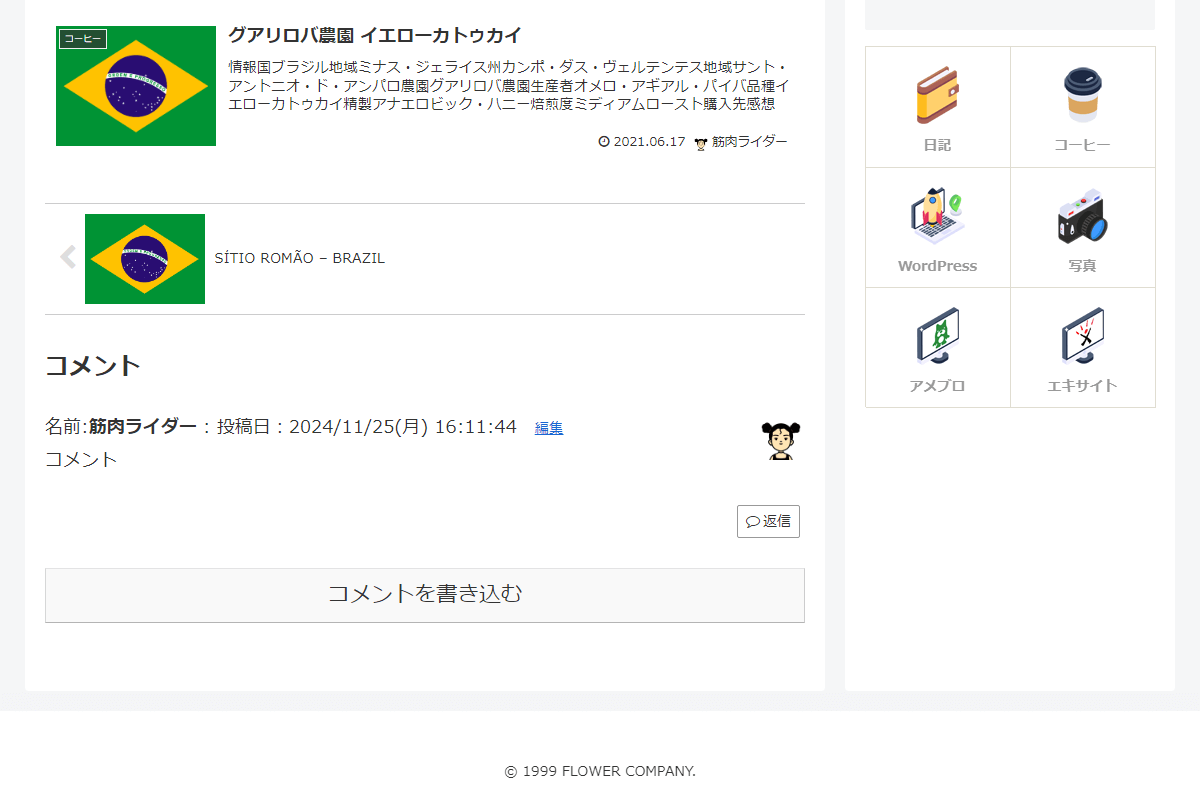
- コメント下
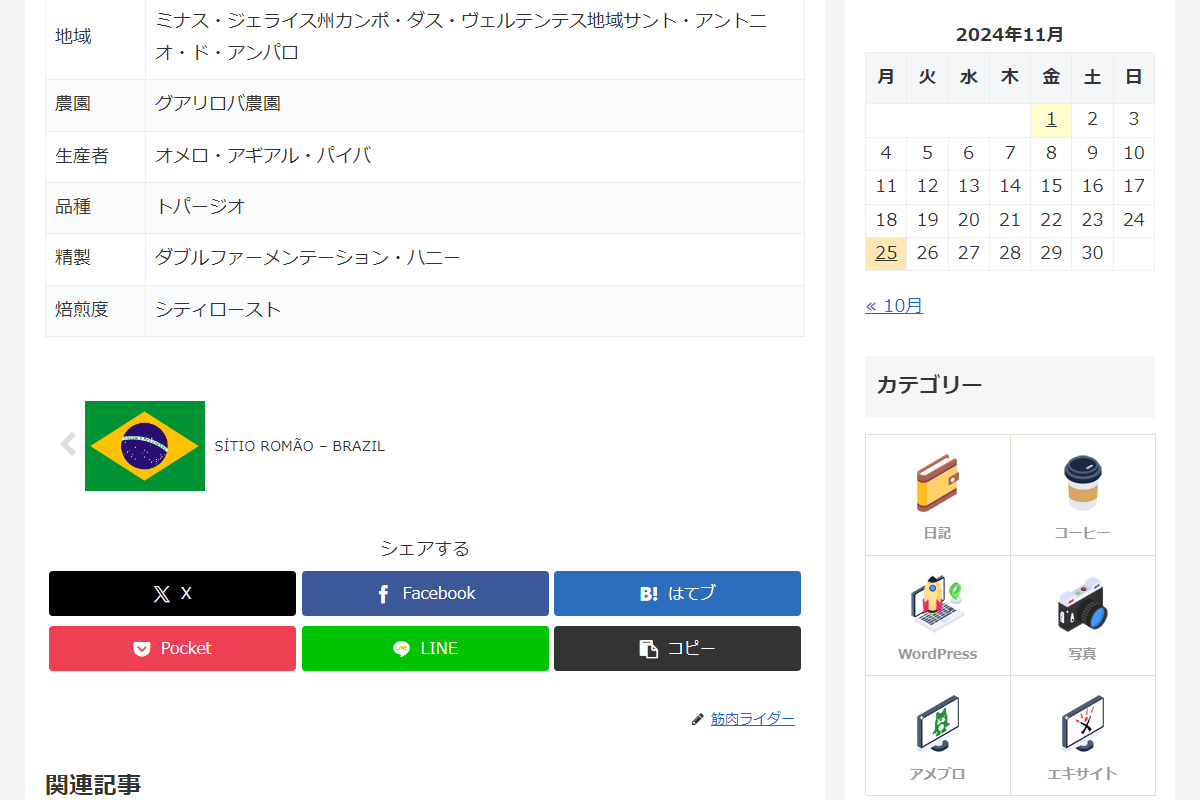
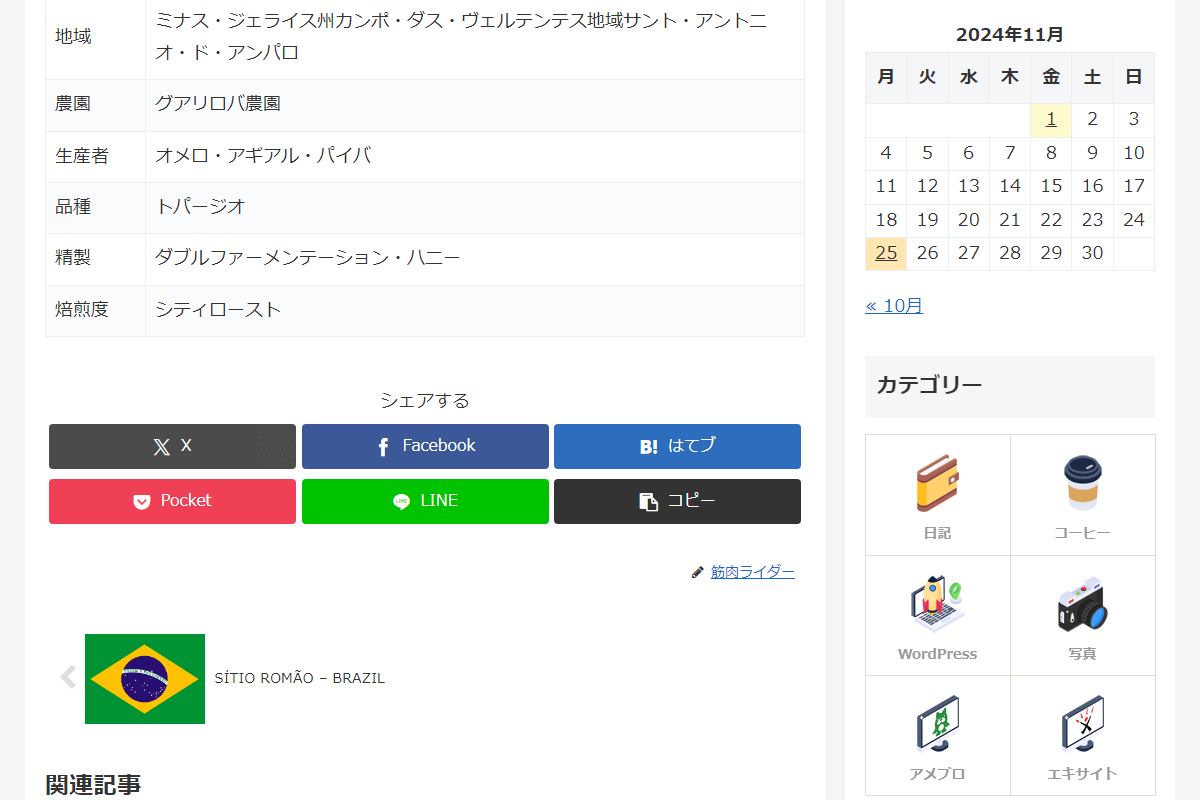
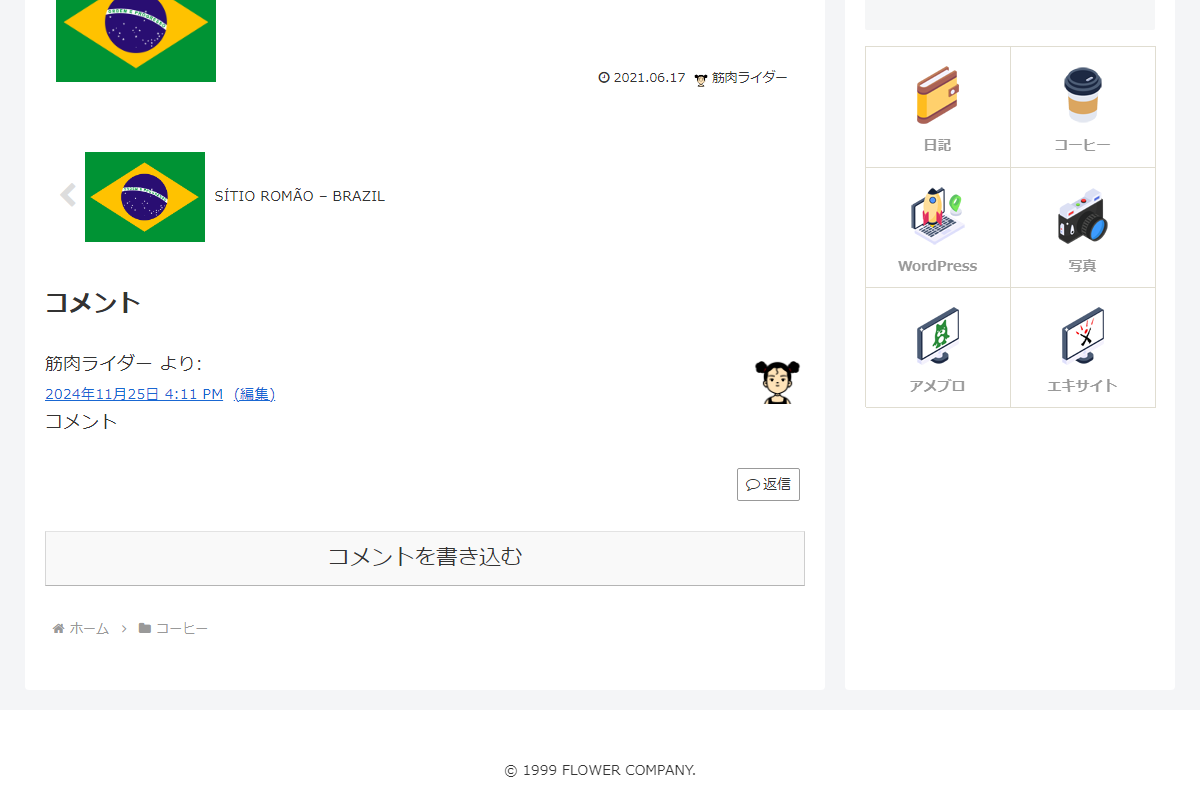
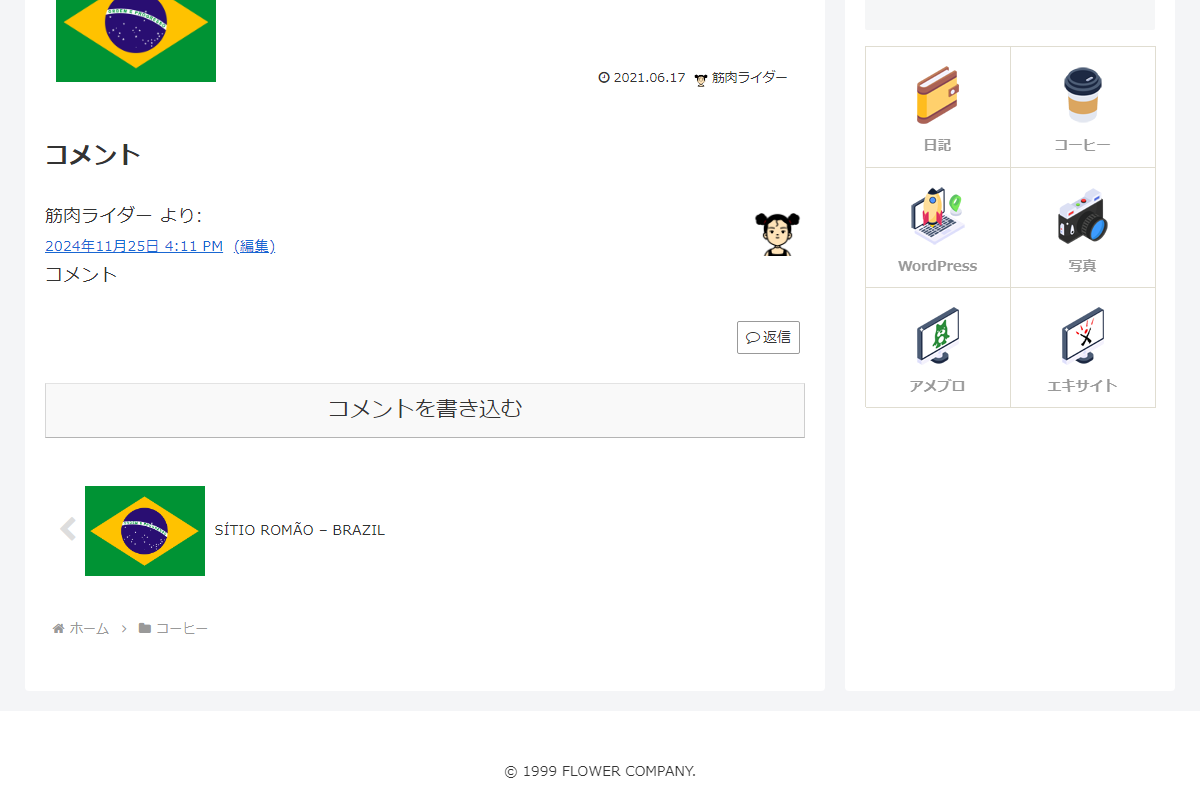
カテゴリー
- 同一カテゴリーのものを表示する
オンにすると、投稿と同一カテゴリーが表示されます。
- 除外カテゴリー
ページ送りナビから除外するカテゴリーを設定します。
枠線表示
- ページ送りナビの枠線を表示する
オンにすると、枠線が表示されます。
コメント設定
表示
- コメントを表示する
- オフ
- オン
パンくずリスト設定
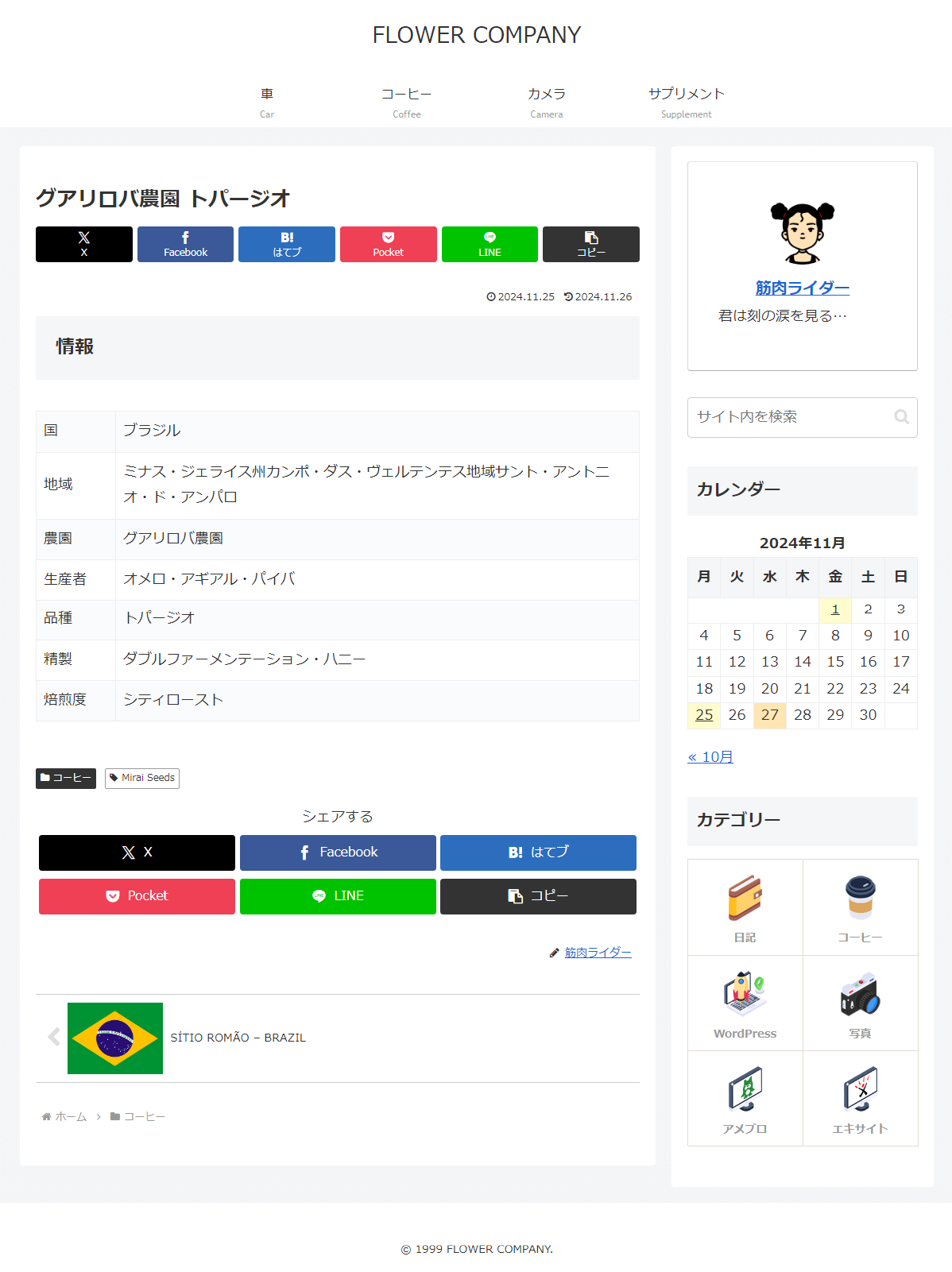
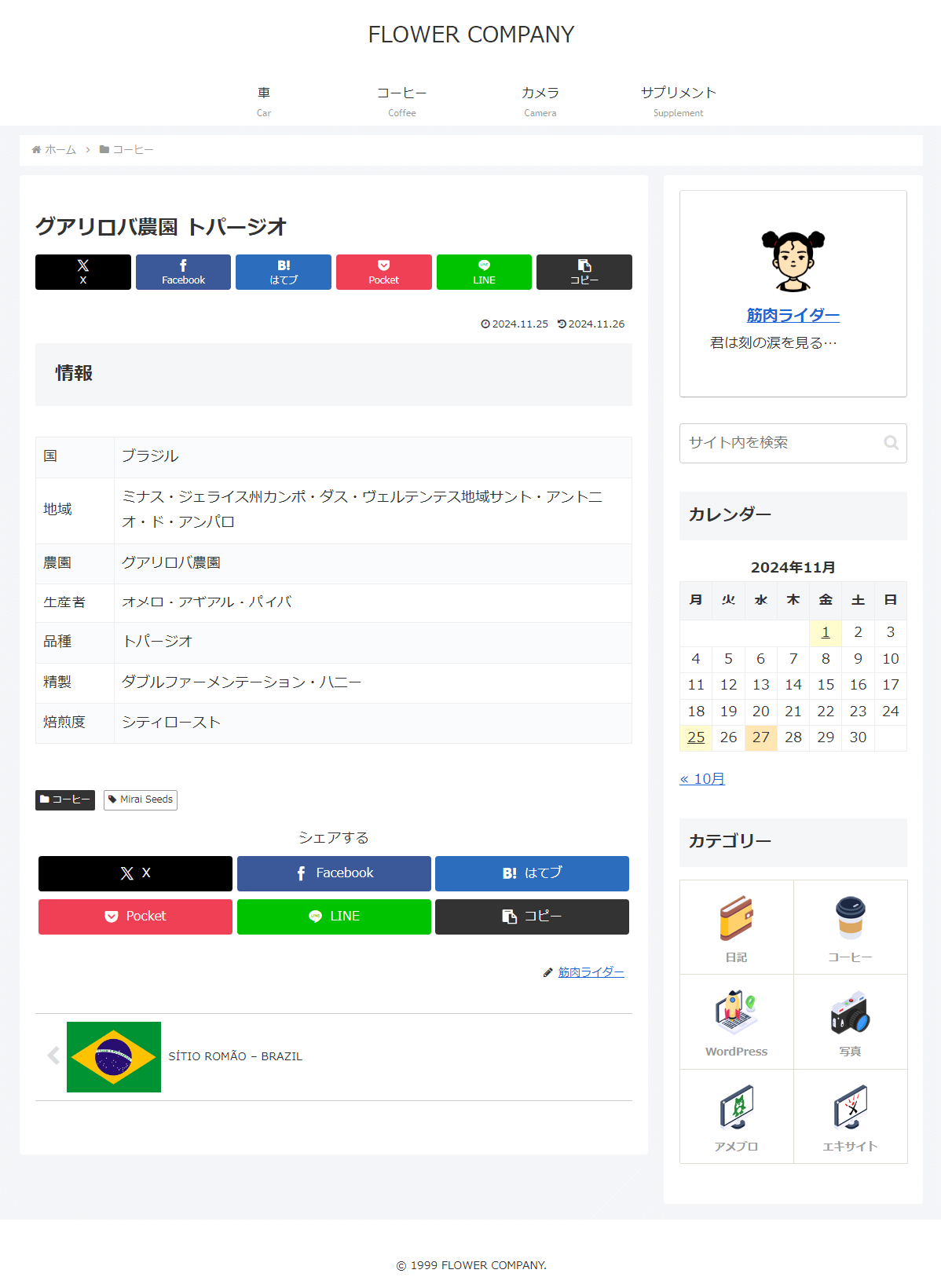
パンくずリストの配置
パンくずリストの表示位置を設定します。
- 表示しない
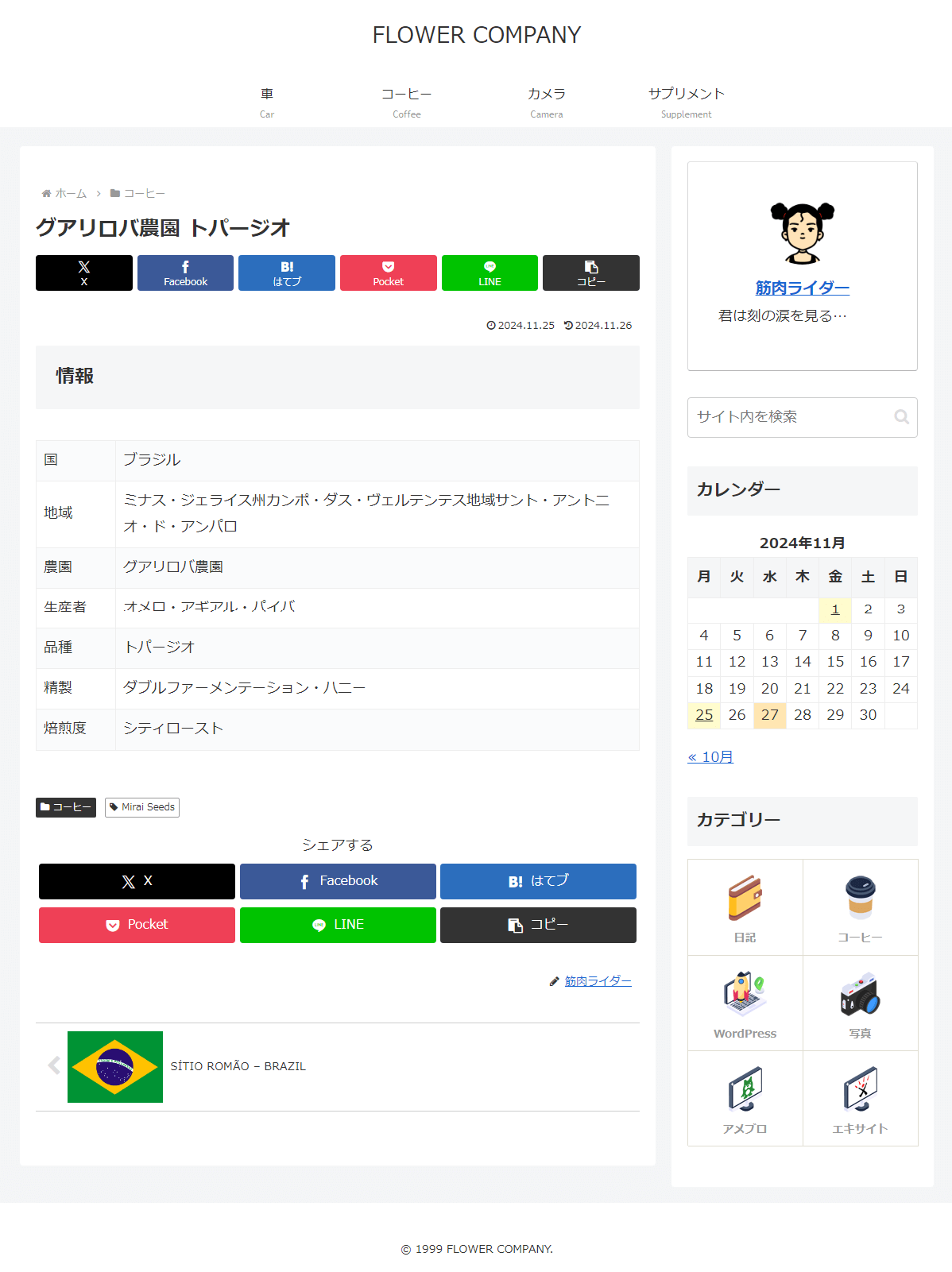
- メインカラム手前
- メインカラムトップ
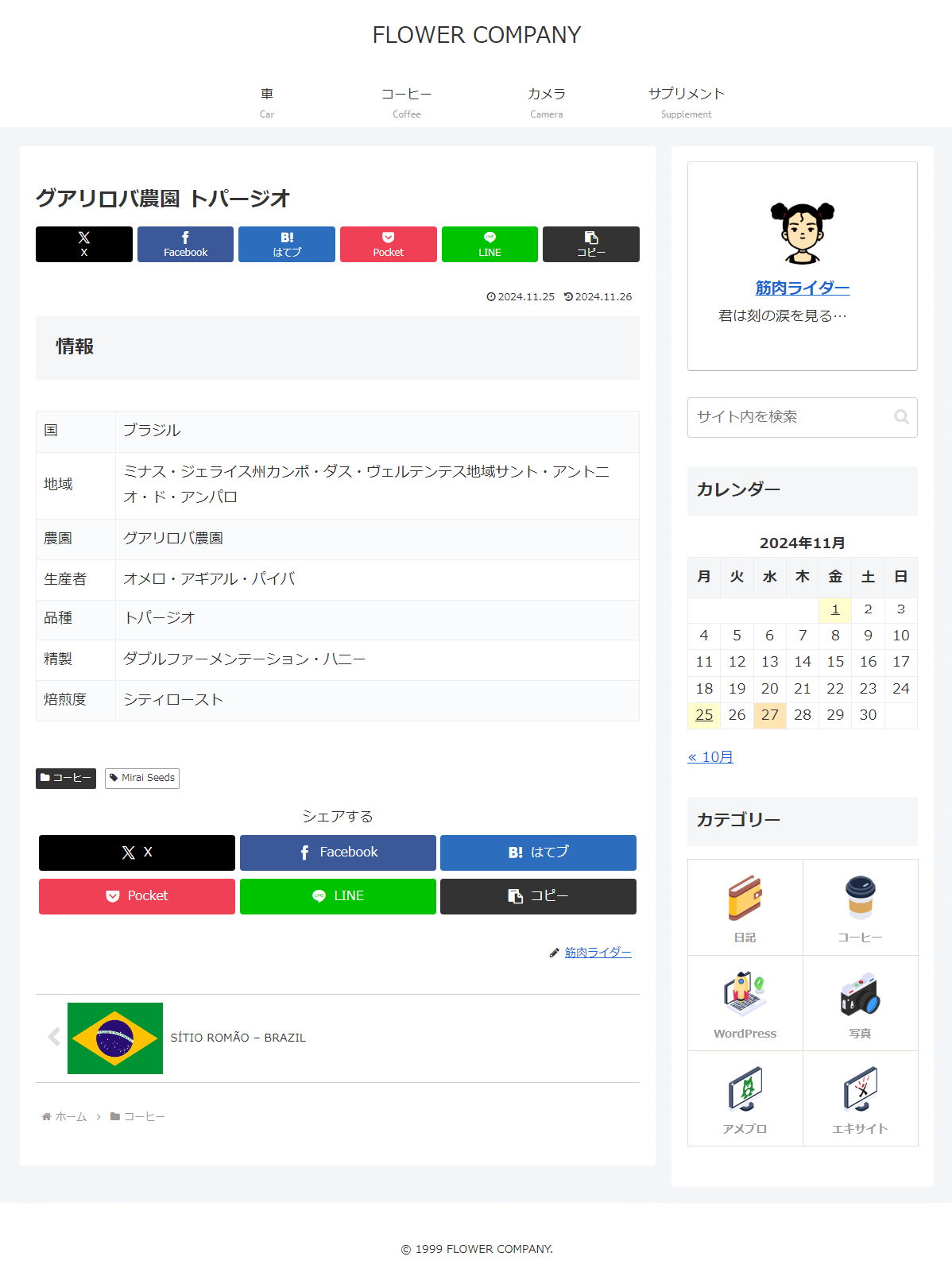
- メインカラムボトム
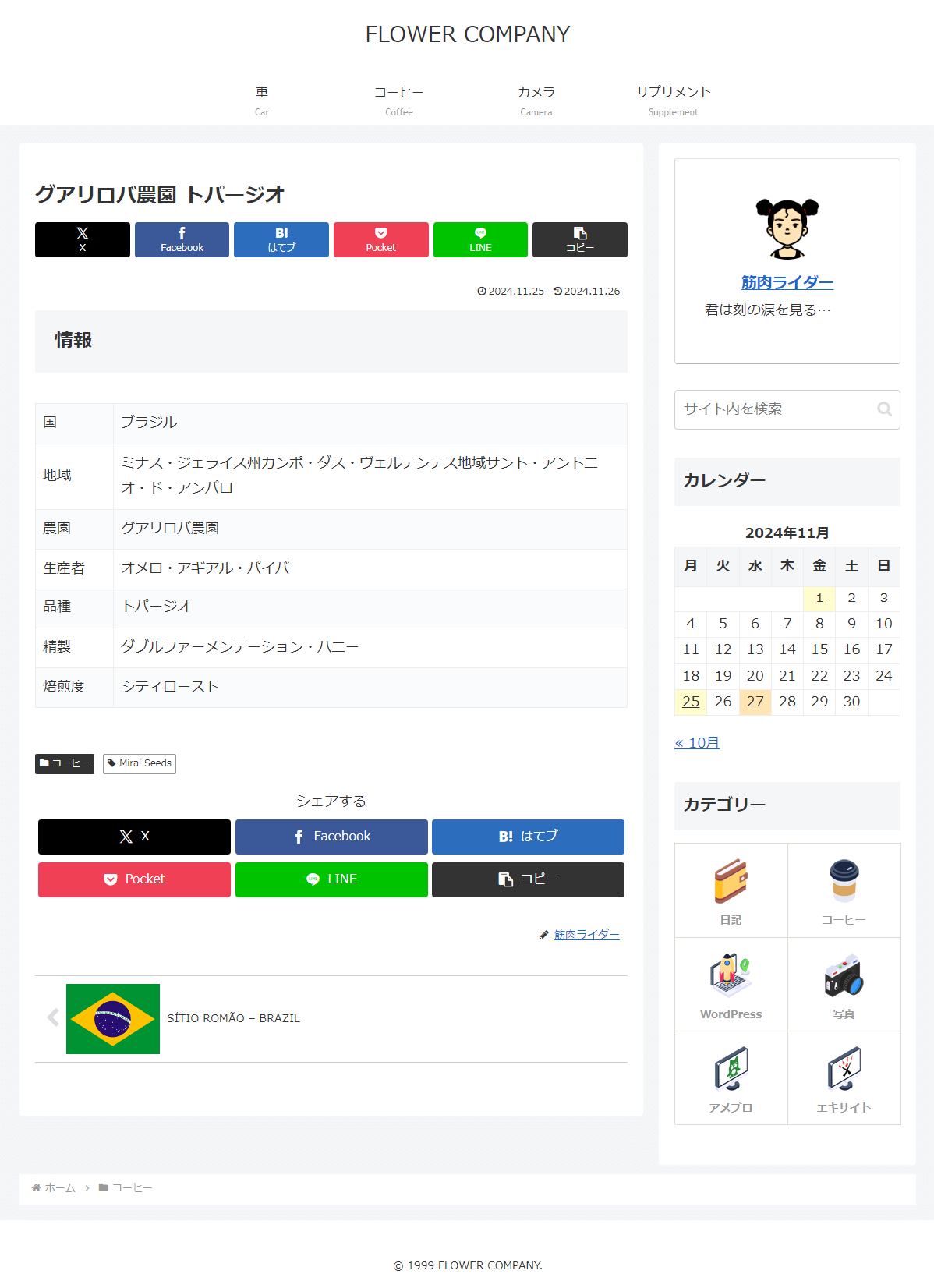
- フッター手前
記事タイトル
- パンくずリストに記事タイトルを含める
- オフ
- オン


カテゴリーの取得設定
最も深い階層にある子カテゴリーを起点として、全ての下位カテゴリーを表示するかどうかを設定します。
