
はじめに
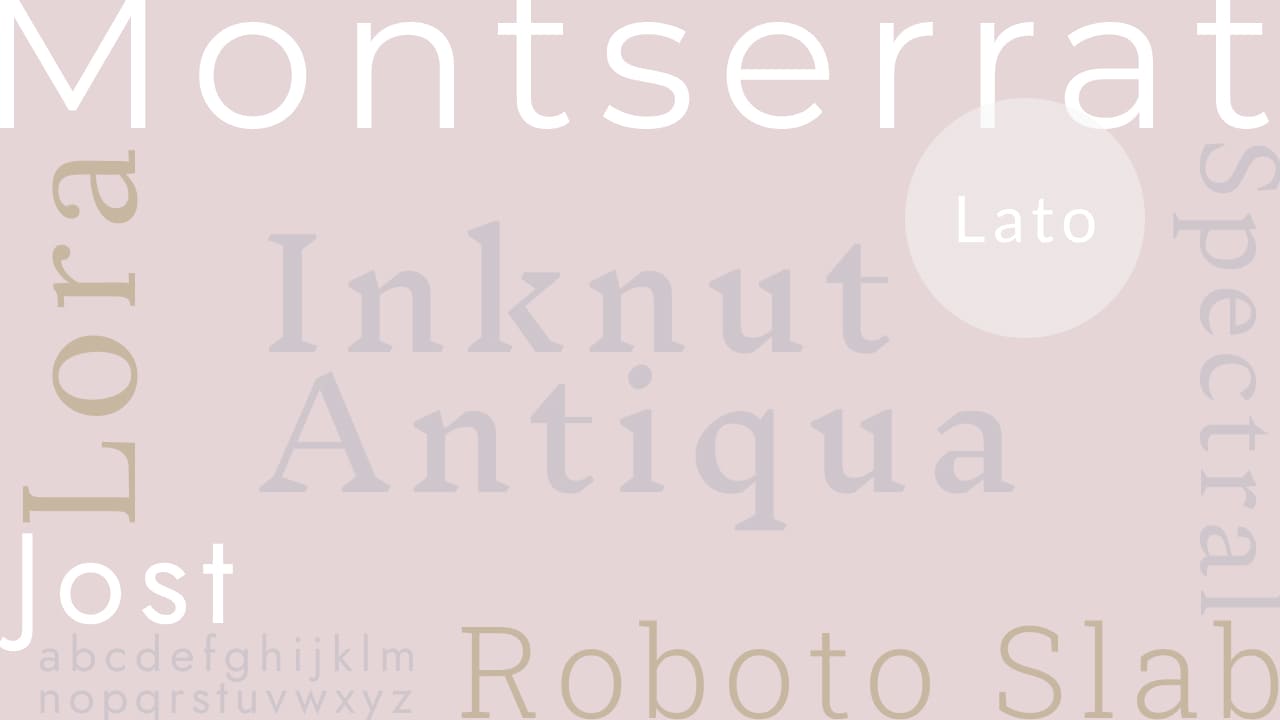
メイド・イン・ヘブン設定→メインビジュアル→ヘッダー「フォント」から、サイトタイトルのフォントを自由に変更できます。
ここでは、メニューに表示される「フォント設定」の手順を説明します。
手順
以下の手順でフォントを設定します。
- ラベルフォントをインストール

フォント - 外観→フォント→フォントをインストールを選択します。
- 検索に例えば「Inknut Antiqua」を入力します。
- ラベルフォントを選択
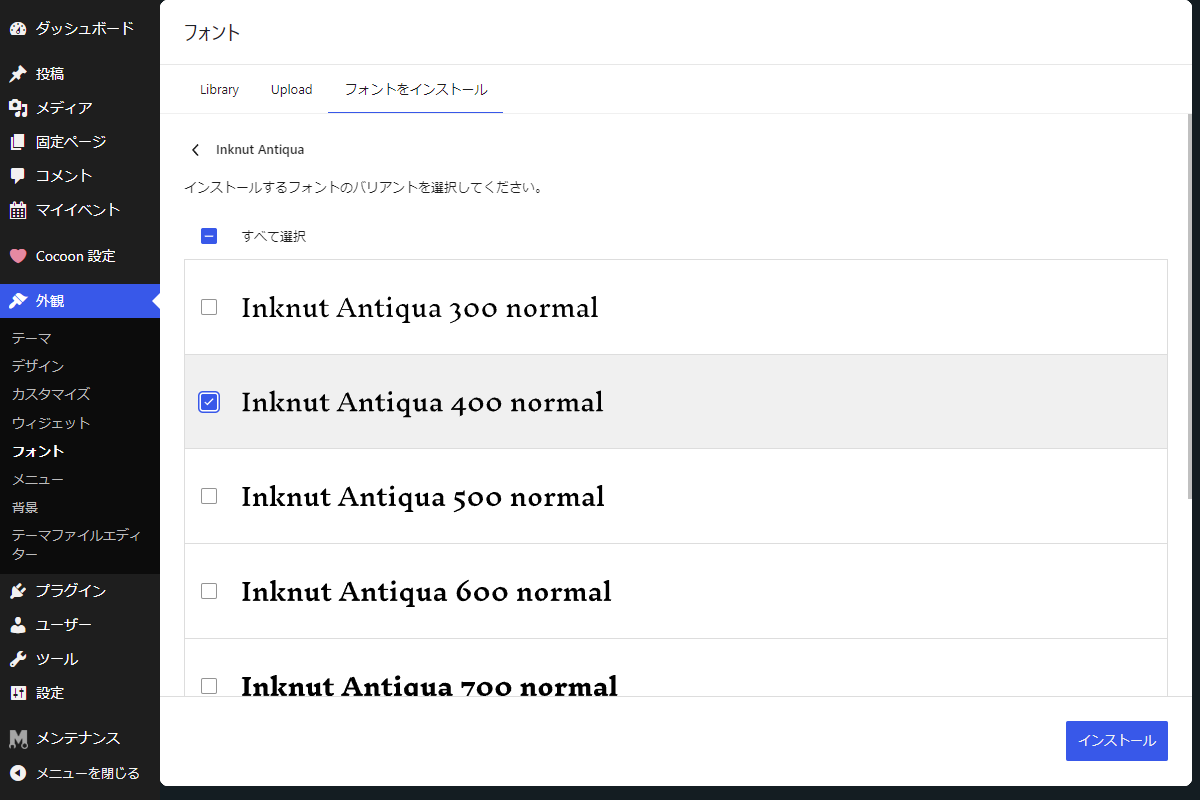
フォント - フォントには太さの異なる種類がいくつかあります。
標準的な太さである400を選択するのがよいでしょう。 - 選択したあと、インストールをクリックします。
- フォントには太さの異なる種類がいくつかあります。
- ラベルインストールしたフォントを確認
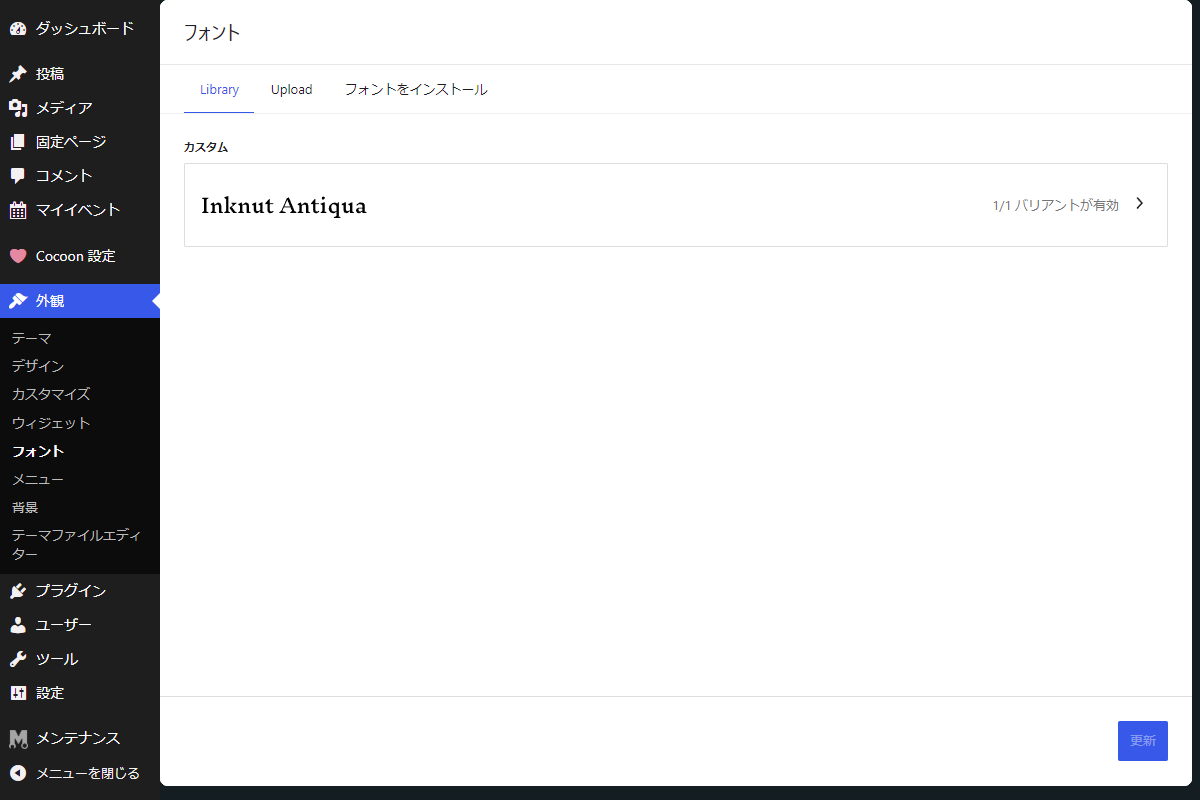
フォント ライブラリの一覧に選択したフォントがあることを確認します。
- ラベルサイトのタイトルにフォントを設定
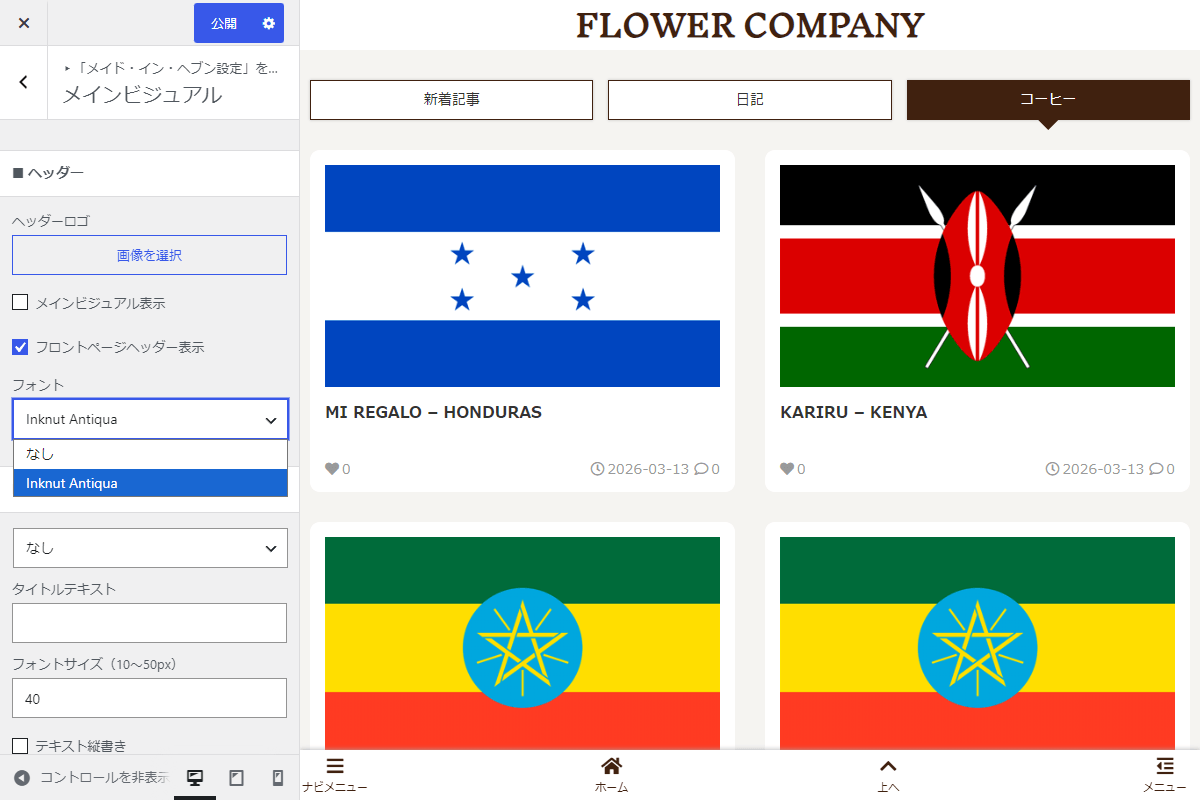
メイド・イン・ヘブン設定 - メイド・イン・ヘブン設定→メインビジュアル→ヘッダー「フォント」のメニューにインストールしたフォントが表示されるようになります(図4参照)。
- その中から好みのフォントを選択します。
さいごに
本スキンのカスタマイズにより、あなたのサイトはより個性的で魅力的なものへと進化します。
フォント一つで印象は大きく変わりますので、ぜひ理想のデザインを追求してみてください
