
手順
以下の手順で設定します。
- ラベルCocoon設定
Cocoon設定→通知→通知設定「通知エリアを表示する」をオンとします。
- ラベルメニューを作成
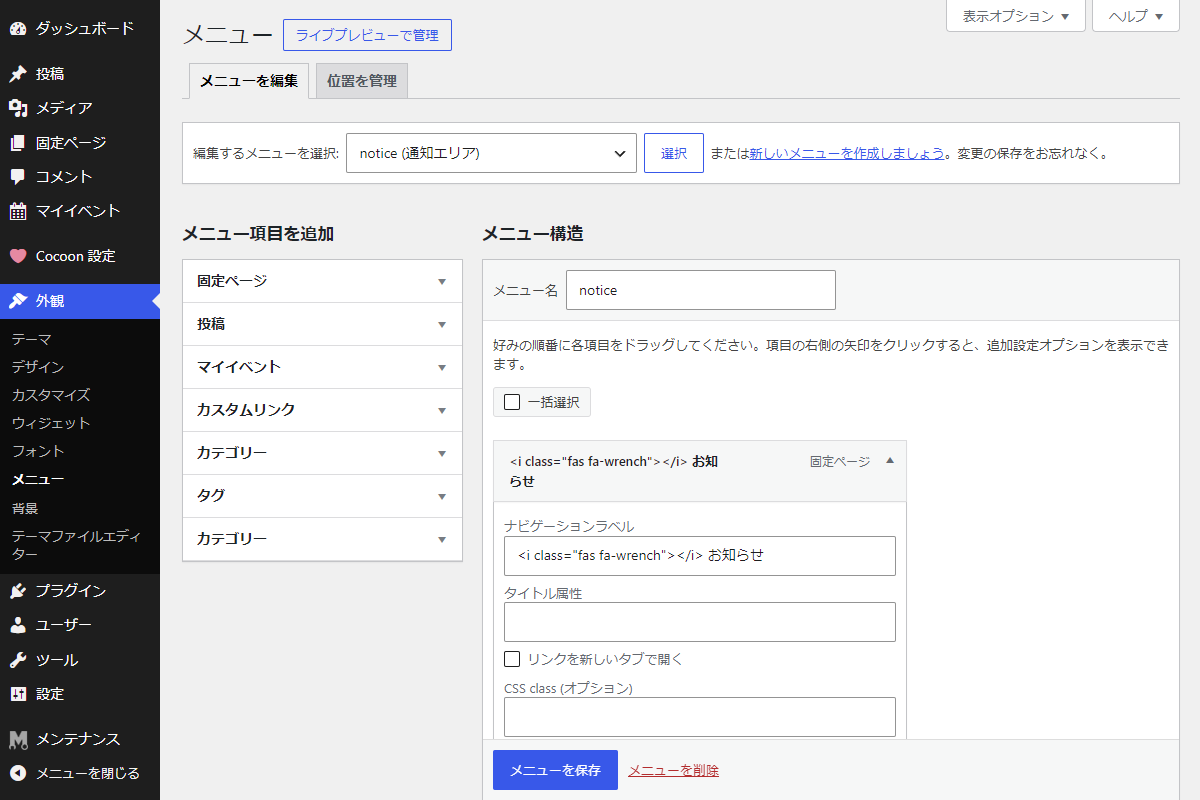
メニュー 通知エリアに表示したいメニューを作成します。
「ナビゲーションラベル」に表示したいメッセージを入力してください(図1参照)。
また、Font Awesomeのタグを入力することで、メッセージにアイコンを添えることも可能です。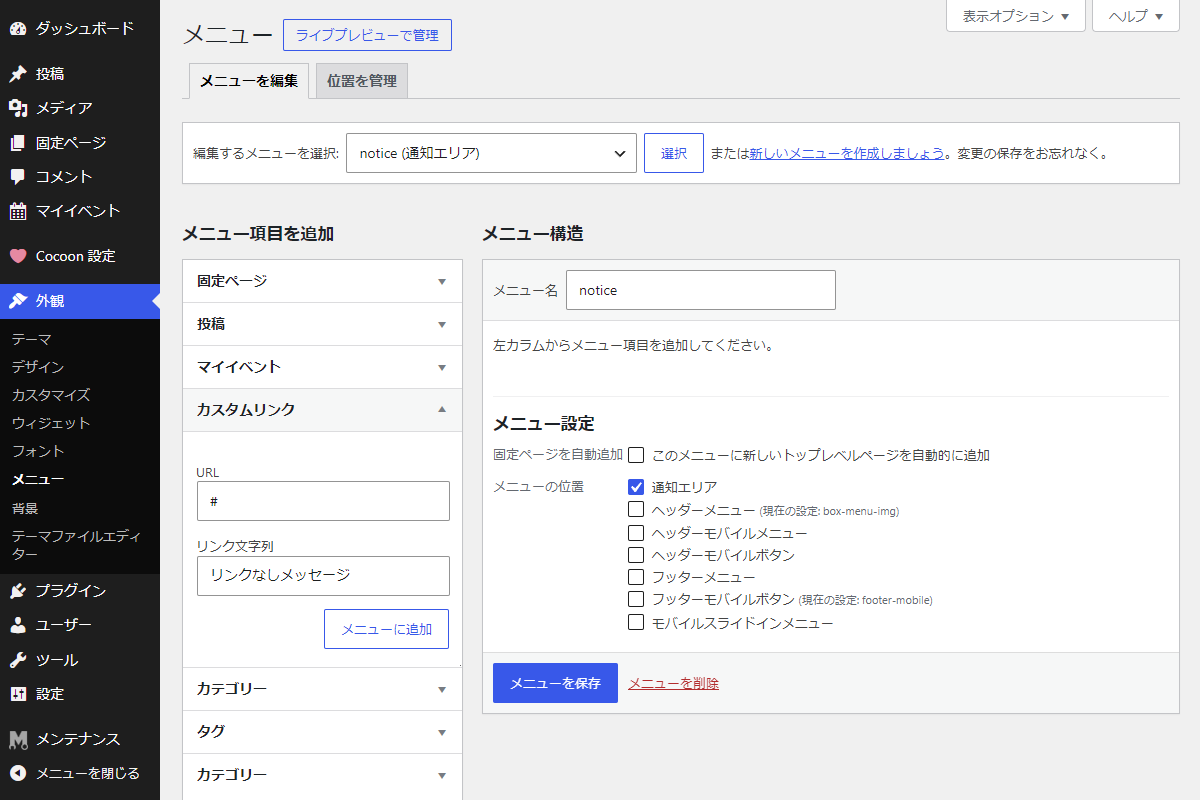
カスタムリンク カスタムリンクのURLに「#」を入力した場合は、リンクなしでメッセージのみを表示することができます(図2参照)。
- ラベルメニューの位置設定
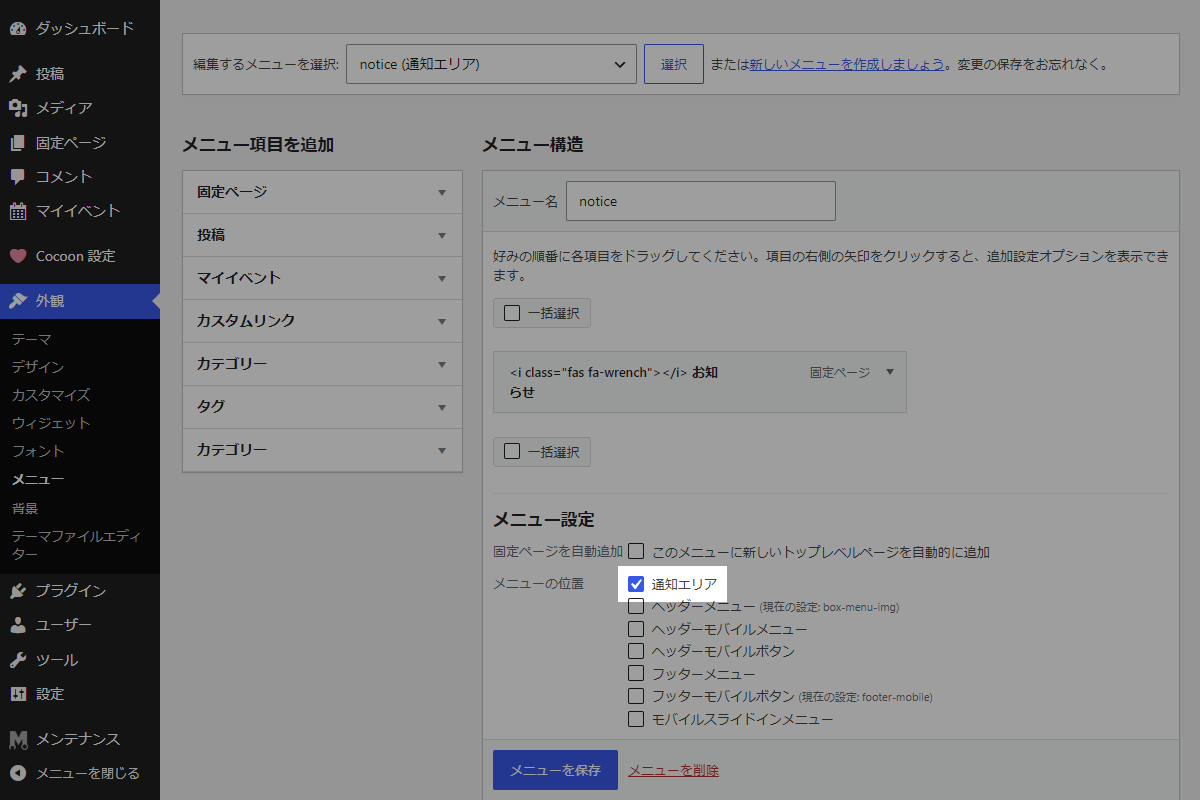
メニュー メニューの位置「通知エリア」をオンとします(図3参照)。
注意事項
- 通知エリアの表示内容は、Cocoon設定よりもメニュー設定が優先して表示されます。
メニューが設定されていない場合、Cocoon設定の内容が表示されます。 - メッセージが1件のみの場合は、切り替え(スライド)表示は行われません。
さいごに
本スキンのカスタマイズにより、通知メッセージの表示が柔軟に対応できるようになります。
これにより、複数のメッセージをスムーズに表示し、通知エリアの使い勝手が向上します。