
はじめに
Cocoonの通知エリアに表示されるメッセージを、横スクロール(流れる文字)で表示させたいケースがあります。
以下の記事では、notice.phpを編集して通知メッセージを <span>タグで囲み、CSSで流れるようにする方法を紹介しています。

その後、Cocoon本体のアップデートにより<span>タグが付加されました。
そのため、CSSのみでスタイルを変更することが可能です。

この記事では、この方法について説明します。
完成イメージ
本ページに完成イメージを反映させます。
実装手順
以下の手順で実装します。
- ラベルCocoon設定
表1に示す項目を設定します。
Cocoon設定 設定 大項目 項目 設定値 通知 通知設定 通知エリアの表示 オン 通知メッセージ メッセージを入力 - ラベルCSSを追加
以下のコードをstyle.cssに追加します。
.notice-area {
  overflow: hidden;

  span {
    animation: marquee 20s linear infinite;
    display: inline-block;
    padding-left: 100%;
    white-space: nowrap;
  }
}

@keyframes marquee {
  0% {
    transform: translateX(0);
  }
  100% {
    transform: translateX(-100%);
  }
}
参考:CSSのみで縦にスクロールする方法
以下をCSSのみで実現します。
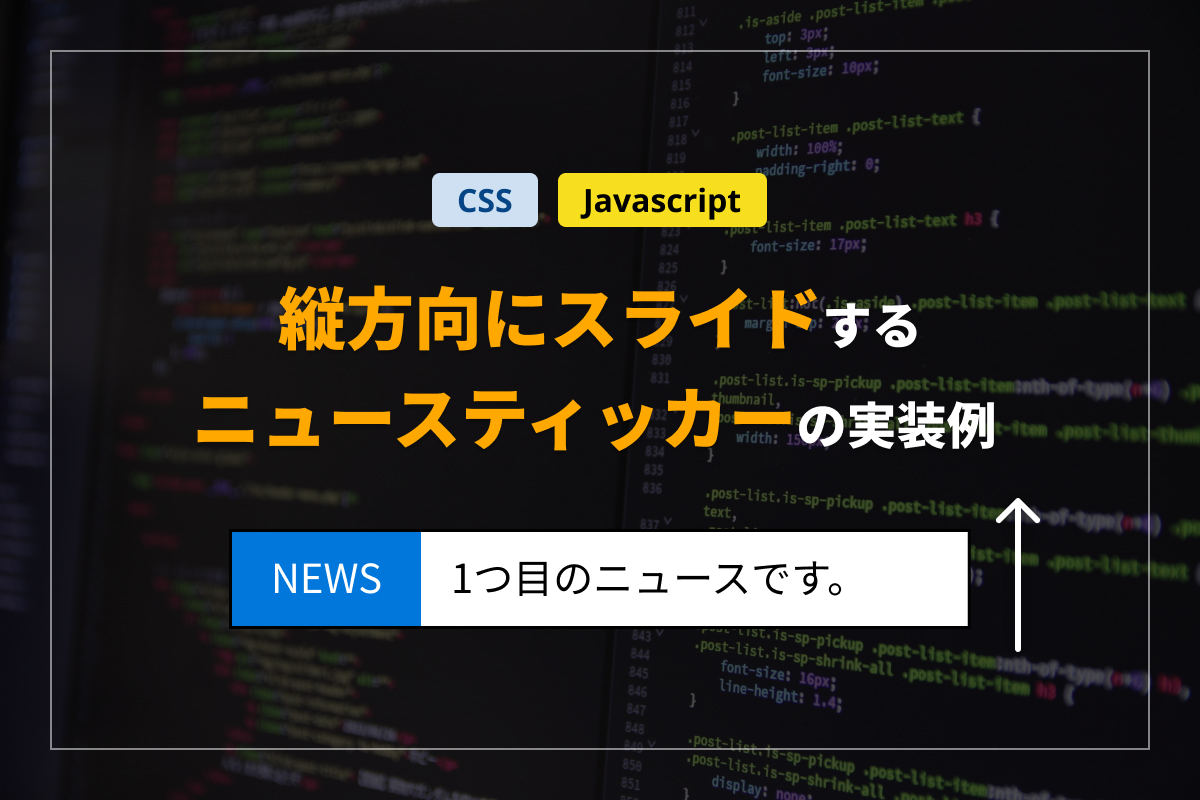
完成イメージ
実装手順
- ラベルHTMLを追加
以下のコードを「カスタムHTML」ウィジェットに追加します。
<ul class="ticker"> <div class="ticker-wrap"> <li><a href="#"><span>1つ目のお知らせ。</span></a></li> <li><a href="#"><span>2つ目のお知らせ。</span></a></li> <li><a href="#"><span>3つ目のお知らせ。</span></a></li> <li><a href="#"><span>1つ目のお知らせ。</span></a></li> <!-- クローン --> </div> </ul> - ラベルCSSを追加
以下のコードをstyle.cssに追加します。
.body {
  .ticker {
    background-color: #333;
    height: 2.5em;
    overflow: hidden;
    position: relative;

    .ticker-wrap {
      align-items: center;
      animation: scrollTicker 10.5s linear infinite;
      display: flex;
      flex-direction: column;
    }

    li {
      height: 2.5em;
      line-height: 2.5em;
      list-style: none;
      margin: 0;
      white-space: nowrap;
    }

    span {
      display: inline-block;
      max-width: 100%;
      overflow: hidden;
      text-overflow: ellipsis;
      white-space: nowrap;
    }
  }
}

@keyframes scrollTicker {
  0%     { transform: translateY(0); }
  28.57% { transform: translateY(0); }      /* 3秒停止 */
  33.33% { transform: translateY(-2.5em); } /* 0.5秒移動 */

  61.90% { transform: translateY(-2.5em); } /* 3秒停止 */
  66.66% { transform: translateY(-5em); }   /* 0.5秒移動 */

  95.23% { transform: translateY(-5em); }   /* 3秒停止 */
  100%   { transform: translateY(-7.5em); } /* 0.5秒移動 */
}
さいごに
今回紹介した方法を使えば、CSSのみで通知エリアのメッセージをスムーズにスクロール表示できます。
特別なJavaScriptやプラグインは不要で、簡単に実装可能です。