
はじめに
WordPressには、投稿をブログの先頭に固定する機能があります。
しかし、一覧ページを見るだけでは、その投稿が固定されているかどうかを判別できません。固定されている投稿は、通常、投稿日が古いことでしか識別できません。
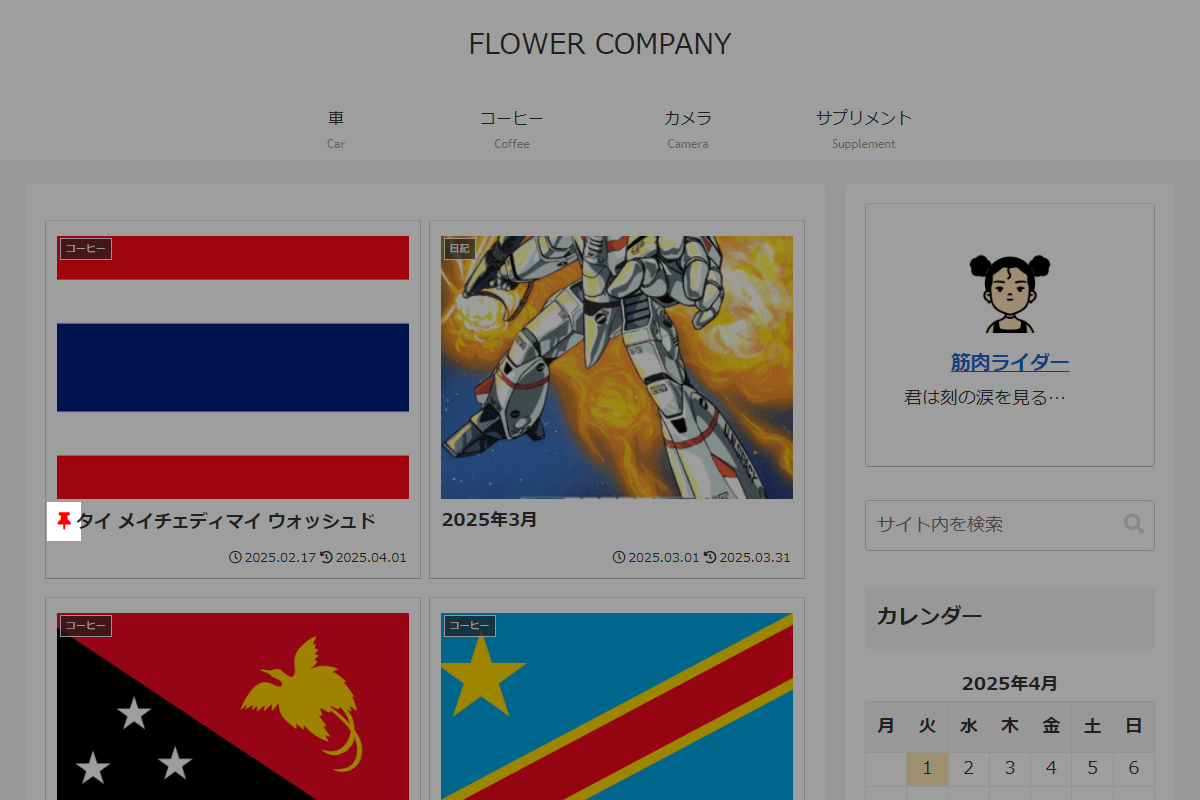
そこで、タイトルの先頭にアイコンを追加し、先頭固定表示であることが視覚的にわかるようにします。
この記事では、この方法について説明します。
完成イメージ
実装手順
以下のコードをstyle.cssに追加します。
.sticky .card-title::before {
  color: #ff0000;
  content: "\f08d";
  font-family: 'Font Awesome 5 Free';
  font-weight: 900;
  margin-right: 5px;
}
投稿を先頭に固定する方法
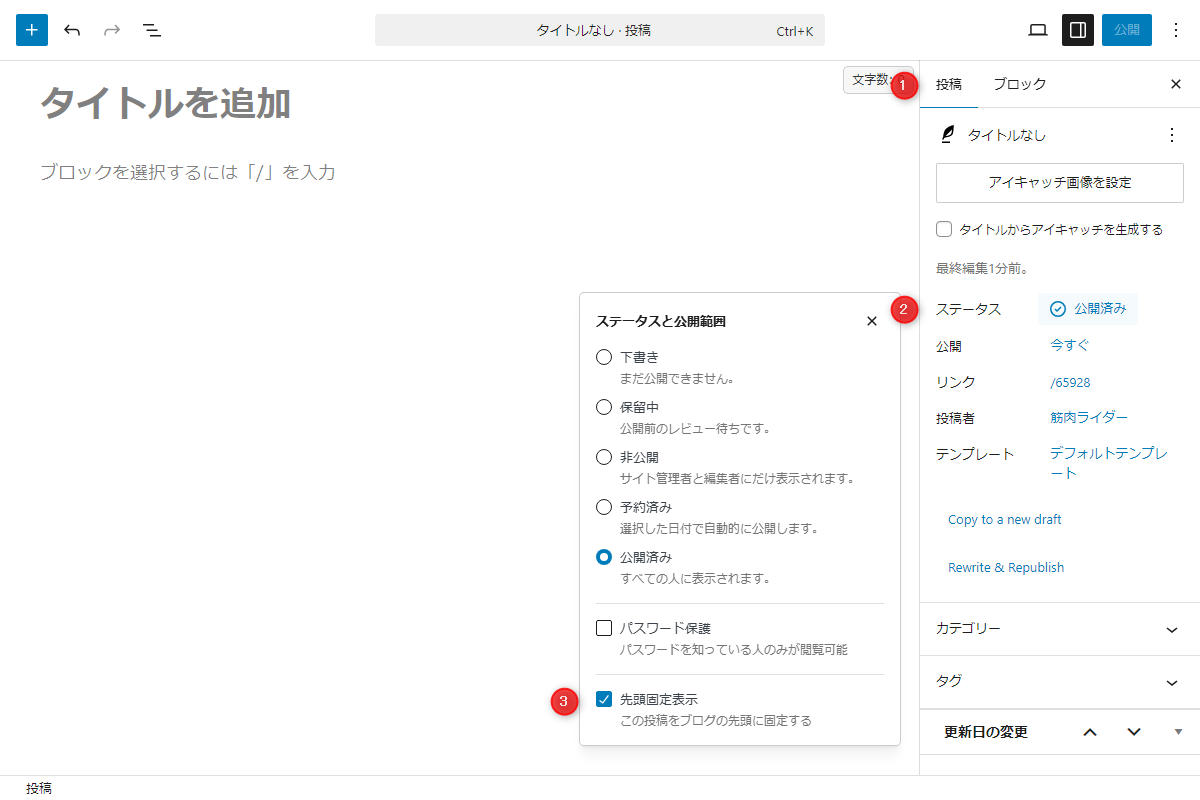
以下の手順で設定します。
- 投稿を選択します。
- ステータスを選択します。
- 「先頭固定表示」を選択します。
「先頭固定表示」の注意点
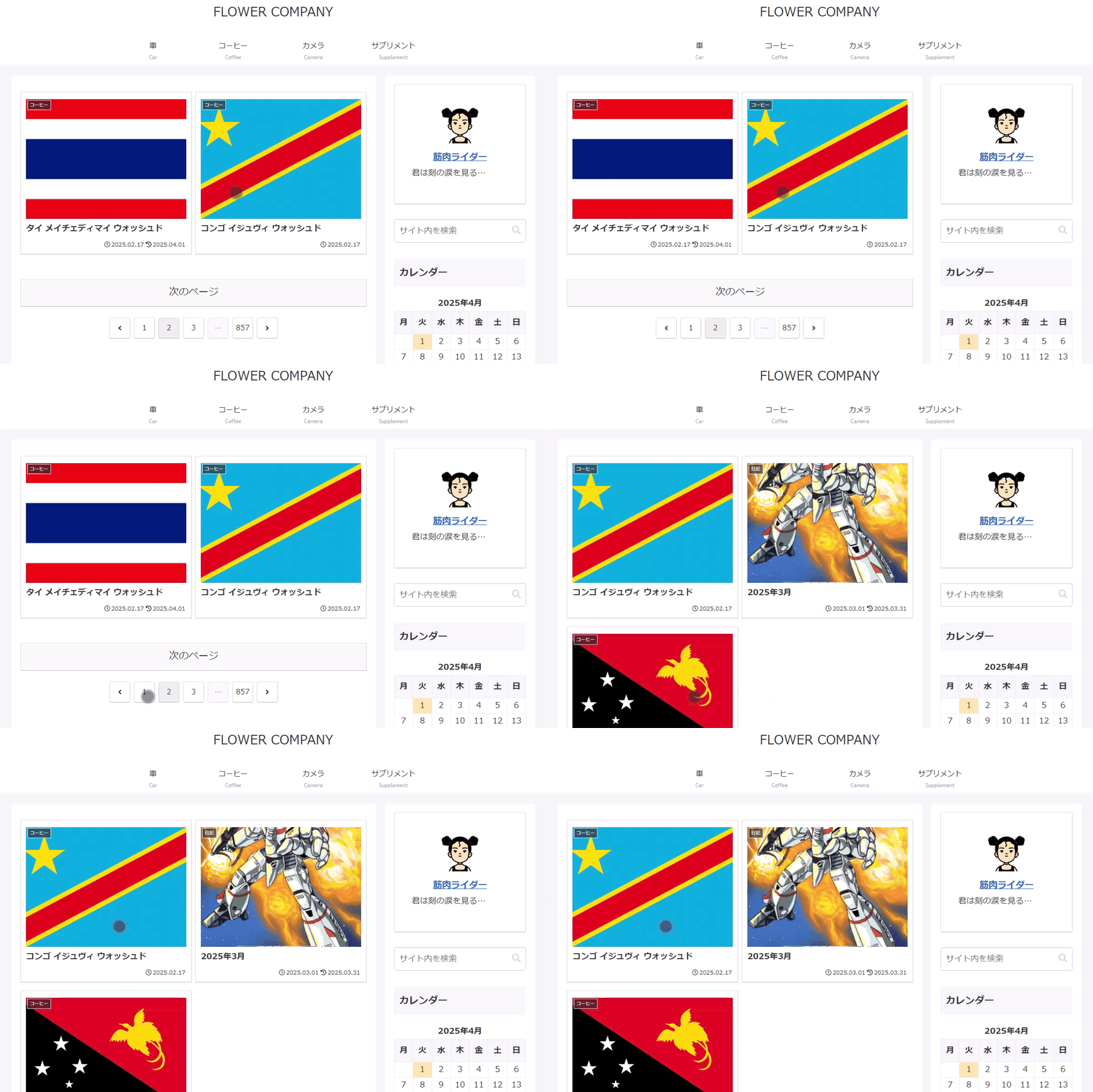
WordPressの仕様上、「先頭固定表示」に設定した投稿にはいくつか注意点があります。
- 1ページに表示される最大投稿数が変わる
例えば、2ページ目にある投稿を「先頭固定表示」にすると、その投稿が1ページの先頭に表示されます(図2参照)。
また、設定→表示設定→「1ページに表示する最大投稿数」を4件に設定している場合でも、「先頭固定表示」の投稿分が加算され、表示数が変わることがあります。
- 投稿が重複して表示される
2ページ以降の投稿を「先頭固定表示」とした場合、1ページの先頭に表示されるだけでなく、本来のページにも同じ投稿が表示されます。
参考:「カテゴリーごと」の新着記事を「先頭固定表示」する方法
投稿を「先頭固定表示」に設定した場合、表1に示される新着記事のみが固定表示されます。
このため、「カテゴリーごと」の新着記事も先頭固定表示されるようにします。
ただし、カテゴリーページやタグページでは、固定表示された投稿は反映されません。
| フロントページタイプ | 新着記事 | カテゴリー |
|---|---|---|
| 一覧 | ● | – |
| タブ一覧 | ● | ✕ |
| カテゴリーごと | ✕ | ✕ |
| カテゴリーごと(2カラム) | ✕ | ✕ |
| カテゴリーごと(3カラム) | ✕ | ✕ |

実装手順
以下のコードをfunctions.phpに追加します。
add_filter('get_category_index_list_entry_card_args', function ($args) {
  $args['ignore_sticky_posts'] = false;

  return $args;
});
さいごに
今回紹介した方法を使えば、先頭固定表示された投稿にアイコンが追加され、ユーザーは簡単に固定された投稿を視覚的に認識できるようになります。
特に、ブログの管理や訪問者への案内に役立ちます。