
はじめに
Cocoon 2.8.0でライブラリ「Spotlight」がバージョン0.7.0になり、自動再生に対応しなくなりました。

そこで、代替としてCocoon設定→画像→画像の拡大効果にライブラリ「fancybox」を追加します。
この記事では、この方法について説明します。
完成イメージ
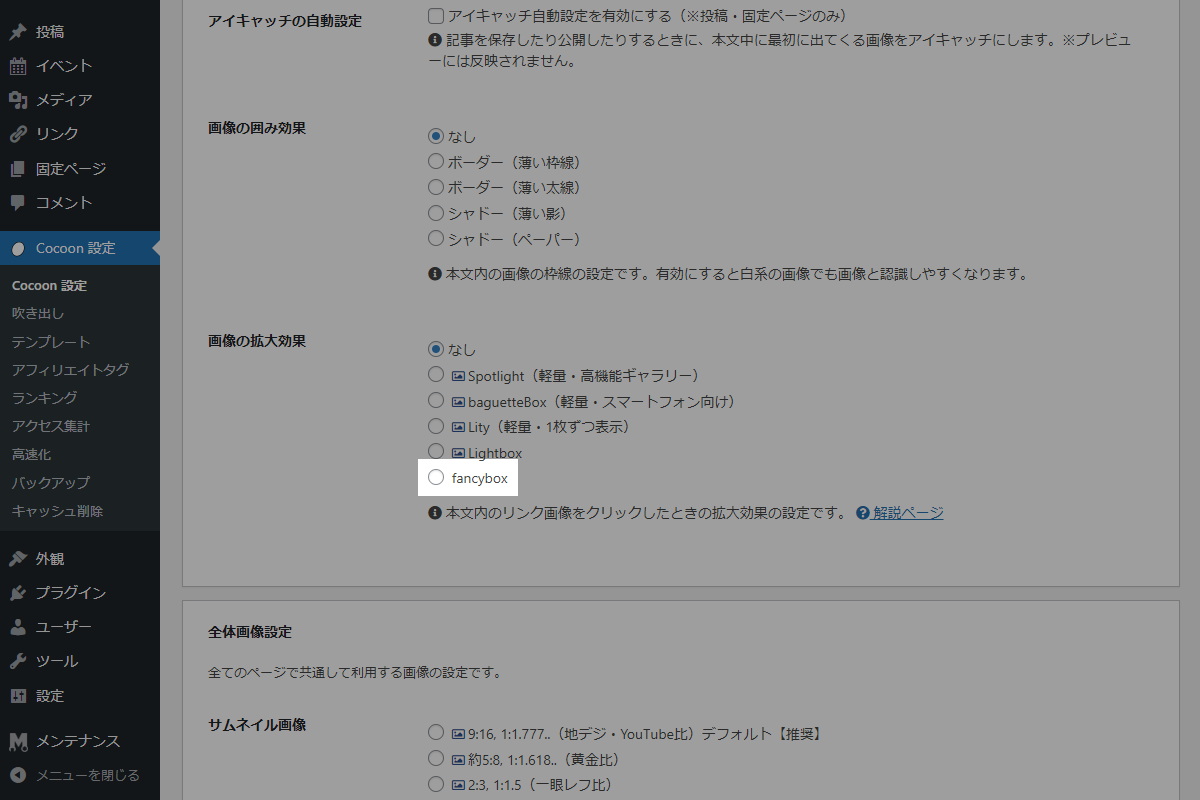

実装手順
以下のコードをfunctions.phpに追加します。
// Cocoon設定(画像)に入力フォームを追加
add_filter('admin_input_form_tag', function ($res, $name) {
  if ($name !== OP_IMAGE_ZOOM_EFFECT) {
    return $res;
  }

  $now_value = get_image_zoom_effect();

  ob_start();
  ?>
  <li>
    <input type="radio" name="image_zoom_effect" id="image_zoom_effect_5" value="fancybox"<?php the_checkbox_checked('fancybox', $now_value) ?>>
    <label for="image_zoom_effect_5">fancybox</label>
  </li>
  <?php

  $html = ob_get_clean();
  $res  = preg_replace('#(</ul>)#', $html . '$1', $res);

  return $res;
}, 10, 2);


// フロント用JS・CSSを追加
add_action('wp_enqueue_scripts', function () {
  if (get_theme_option(OP_IMAGE_ZOOM_EFFECT) !== 'fancybox') {
    return;
  }

  wp_enqueue_style('fancybox-css', '//cdn.jsdelivr.net/gh/fancyapps/fancybox@3.5.7/dist/jquery.fancybox.min.css');
  wp_enqueue_script('fancybox-js', '//cdn.jsdelivr.net/gh/fancyapps/fancybox@3.5.7/dist/jquery.fancybox.min.js', ['jquery'], null, true);

  ob_start();
  ?>
  jQuery(function ($) {
    // 画像リンクにdata-fancybox属性を設定
    $('.wp-block-image a').attr('data-fancybox', 'gallery');

    // fancybox3の初期化
    $('[data-fancybox="gallery"]').fancybox({
      buttons: [       // ツールバー
        "zoom",        // ズ-ム
        "slideShow",   // スライドショー
        "fullScreen",  // フルスクリーン
        "close"        // 閉じる
      ],
      slideShow: {
        speed: 1000    // スライド切り替え(デフォルト3000)
      }
    });
  });
  <?php
  wp_add_inline_script('fancybox-js', ob_get_clean());
});
画像の拡大効果の違い
表2に、各画像の拡大表示効果の違いをまとめます。
| ライブラリ | 前後ボタン | 備考 |
|---|---|---|
| Spotlight | ● | ズームイン/アウト、自動調整、フルスクリーン |
| baguetteBox | ● | |
| Lity | × | |
| Lightbox | ● | |
| WordPress標準(Lightbox) | × | WordPress 7.0から「ギャラリー」ブロックの場合、前後ボタンが追加されました。 |
さいごに
今回紹介した方法を使えば、fancybox3を拡大効果として追加し、スライドショー付きの画像表示を簡単に実現できます。
特にSpotlightの代替として使いたい場合や、より多機能なポップアップ表示を求める場合に有効です。