
はじめに
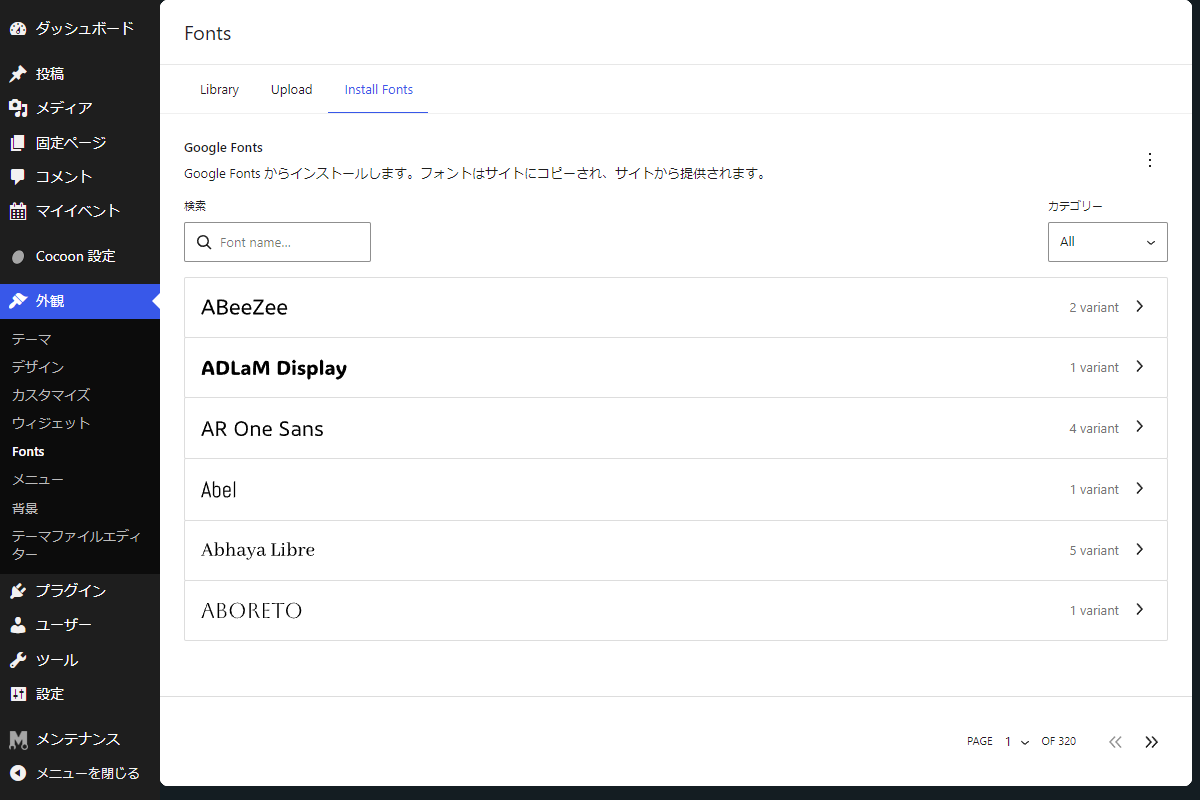
WordPress 7.0から管理画面から好みのフォントを簡単にアップロードできるようになりました(図1参照)。
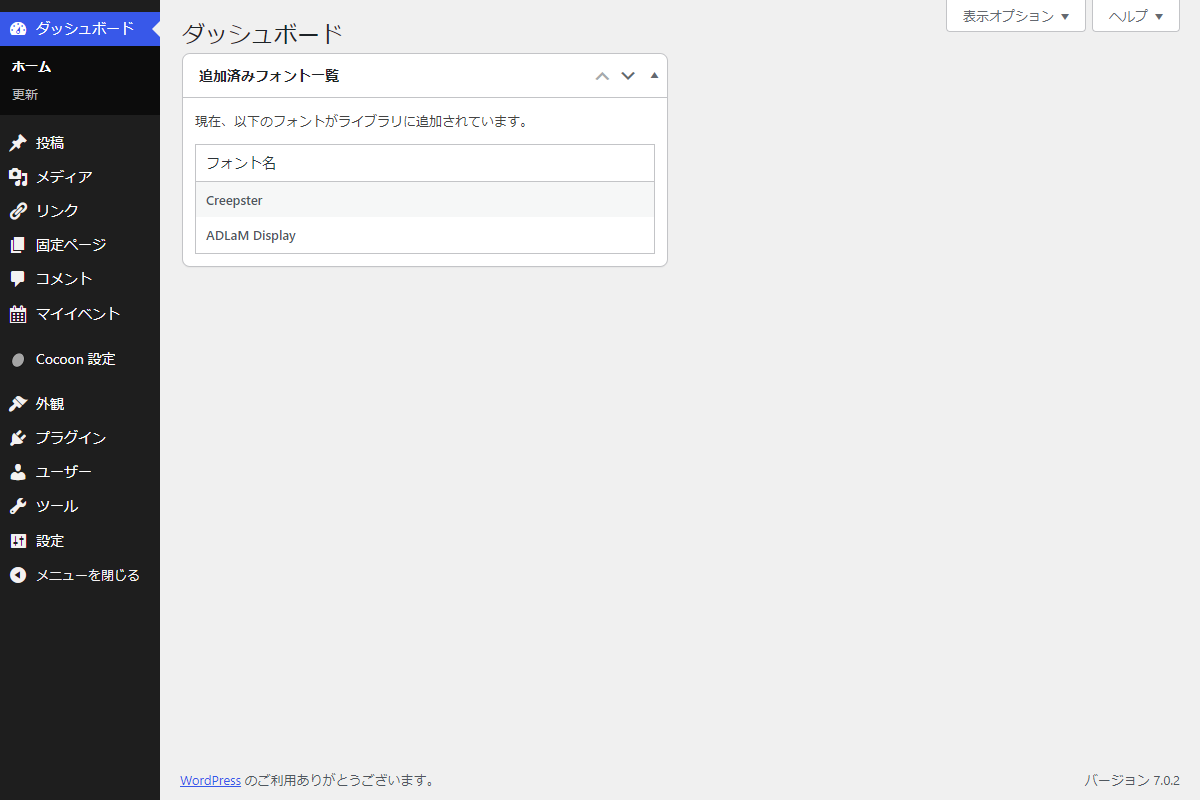
わざわざ外観→フォントで確認することなく、簡単にCSSで定義できるようfont-familyを一覧表示します。
この記事では、この方法について説明します。
完成イメージ
実装手順
以下のコードをfunctions.phpに追加します。
// ダッシュボードウィジェットを追加
add_action('wp_dashboard_setup', function () {
  wp_add_dashboard_widget(
    'font-list',
    '追加済みフォント一覧',
    'render_font_list'
  );
});


/**
 * ダッシュボードにウィジェットを出力
 *
 * @return void
 */
if (!function_exists('render_font_list')):
function render_font_list() {
  $fonts = get_posts([
    'post_type'      => 'wp_font_family',
    'posts_per_page' => -1,
    'post_status'    => 'publish',
  ]);
  ?>
  <div class="font-list">
    <?php if (!empty($fonts)): ?>
      <p>現在、以下のフォントがライブラリに追加されています。</p>

      <table class="wp-list-table widefat fixed striped table-view-list">
        <thead>
          <tr>
            <th scope="col" class="manage-column column-primary">フォント名</th>
          </tr>
        </thead>
        <tbody>
          <?php foreach ($fonts as $font): ?>
            <tr>
              <td class="column-primary">
                <strong><?= esc_html($font->post_title); ?></strong>
              </td>
            </tr>
          <?php endforeach; ?>
        </tbody>
      </table>
    <?php else: ?>
      <p>追加されたカスタムフォントはありません。</p>
    <?php endif; ?>
  </div>
  <?php
}
endif;
参考:CSSでフォントを設定する方法
以下のようにCSSが出力されるため、適用したい要素に対してfont-family: "Roboto";を記述するだけでフォントの設定が完了します。
<style class="wp-fonts-local">
@font-face{font-family:Roboto;font-style:normal;font-weight:400;font-display:fallback;src:url('https://example.com/wp-content/uploads/fonts/KFOMCnqEu92Fr1ME7kSn66aGLdTylUAMQXC89YmC2DPNWubEbWmWggvWl0Qn.woff2') format('woff2');}
</style>
拡張:Cocoon設定のサイトフォントにメニューを追加する方法
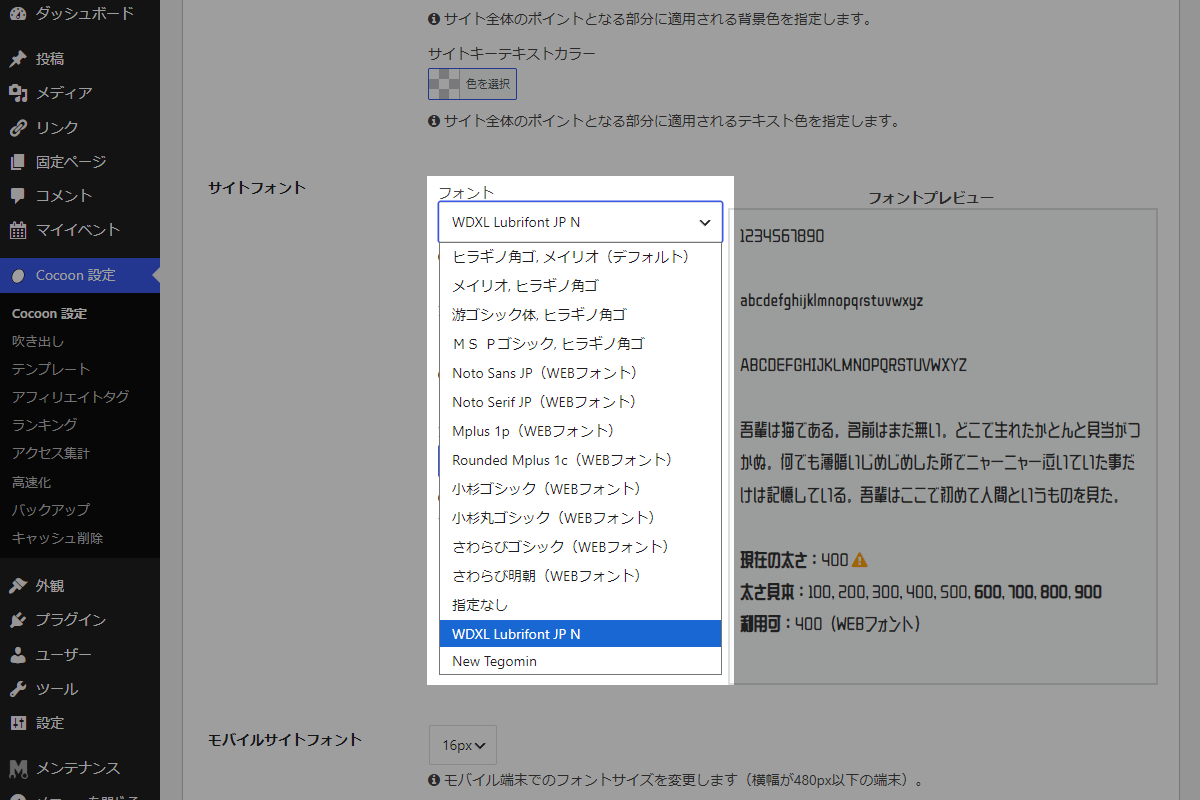
フォントライブラリで追加したフォントを、Cocoon設定→全体→サイトフォントの選択肢に動的に追加します。
Cocoon標準のWebフォント
Cocoon設定→全体→サイトフォントでWebフォントを指定すると、Googleの外部サーバーからフォントデータを読み込むため、ページの表示速度に影響を与える場合があります。
この場合、外観→フォントであらかじめGoogleフォントをサイト内に取り込んでおくことで、表示速度の改善が期待できます(表1参照)。
| Cocoon標準のWebフォント | フォント名 |
|---|---|
| Noto Sans JP | Noto Sans JP |
| Noto Serif JP | Noto Serif JP |
| Mplus 1p | M PLUS 1p |
| Rounded Mplus 1c | M PLUS Rounded 1c |
| 小杉ゴシック | kosug |
| 小杉丸ゴシック | Kosugi Maru |
| さわらびゴシック | Sawarabi Gothic |
| さわらび明朝 | Sawarabi Mincho |
完成イメージ
実装手順
以下のコードをfunctions.phpに追加します。
// Cocoon設定(全体)に入力フォームを追加
add_filter('admin_input_form_tag', function ($html, $name) {
  if ($name !== OP_SITE_FONT_FAMILY) {
    return $html;
  }

  // フォントライブラリから登録済みフォントを取得
  $fonts = get_posts([
    'post_type'      => 'wp_font_family',
    'posts_per_page' => -1,
    'post_status'    => 'any',
  ]);

  // フォントが登録されていない場合は標準の入力欄を維持
  if (empty($fonts)) {
    return $html;
  }

  // 現在選択されているフォントを取得
  $current_font      = get_site_font_family();
  $font_options_html = '';

  foreach ($fonts as $font) {
    $font_name = $font->post_title;
    $selected  = ($font_name === $current_font) ? ' selected="selected"' : '';

    $font_options_html .= '  <option value="' . esc_attr($font_name) . '"' . $selected . '>' . esc_html($font_name) . '</option>' . "\n";
  }

  // 既存の選択欄にフォント一覧を追加
  return str_replace('</select>', $font_options_html . '</select>', $html);
}, 10, 2);


// テンプレート(カスタムCSS)を変更
add_filter('cocoon_part__tmp/css-custom', function ($content, $name, $args) {
  $current_font = get_site_font_family();

  if (empty($current_font)) {
    return $content;
  }

  ob_start();
  ?>
  :root {
    --cocoon-default-font: "<?= esc_attr($current_font); ?>", sans-serif;
  }
  <?php
  return $content . ob_get_clean();
}, 10, 3);
さいごに
今回紹介した方法を使えば、WordPressのフォントライブラリに保存されたデータを直接参照し、開発者やサイト運用者が最も必要とするfont-family名を常に手元で確認できるようになります。
深いメニュー階層を行き来する手間を省き、効率的なデザインカスタマイズを実現しましょう。