はじめに
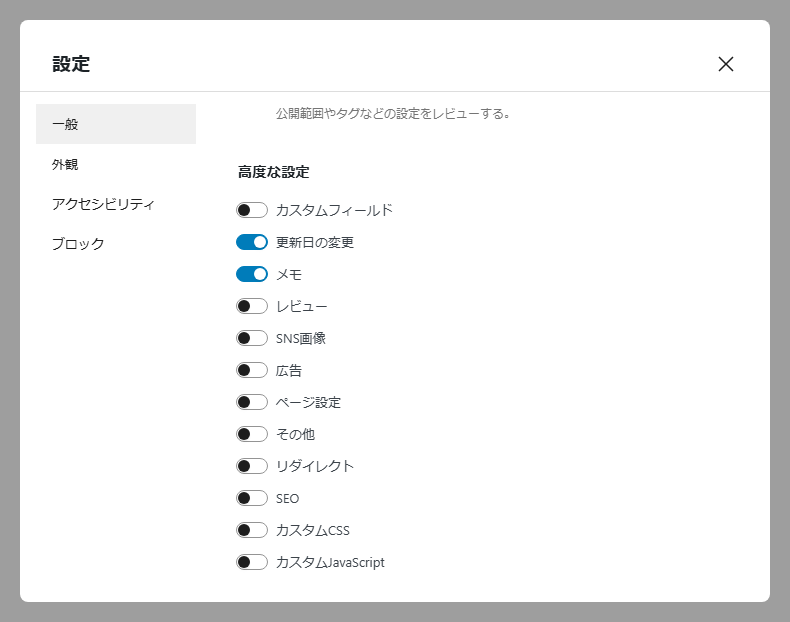
Cocoonは独自機能により、投稿・固定ページを個別にカスタマイズすることが可能です。
投稿
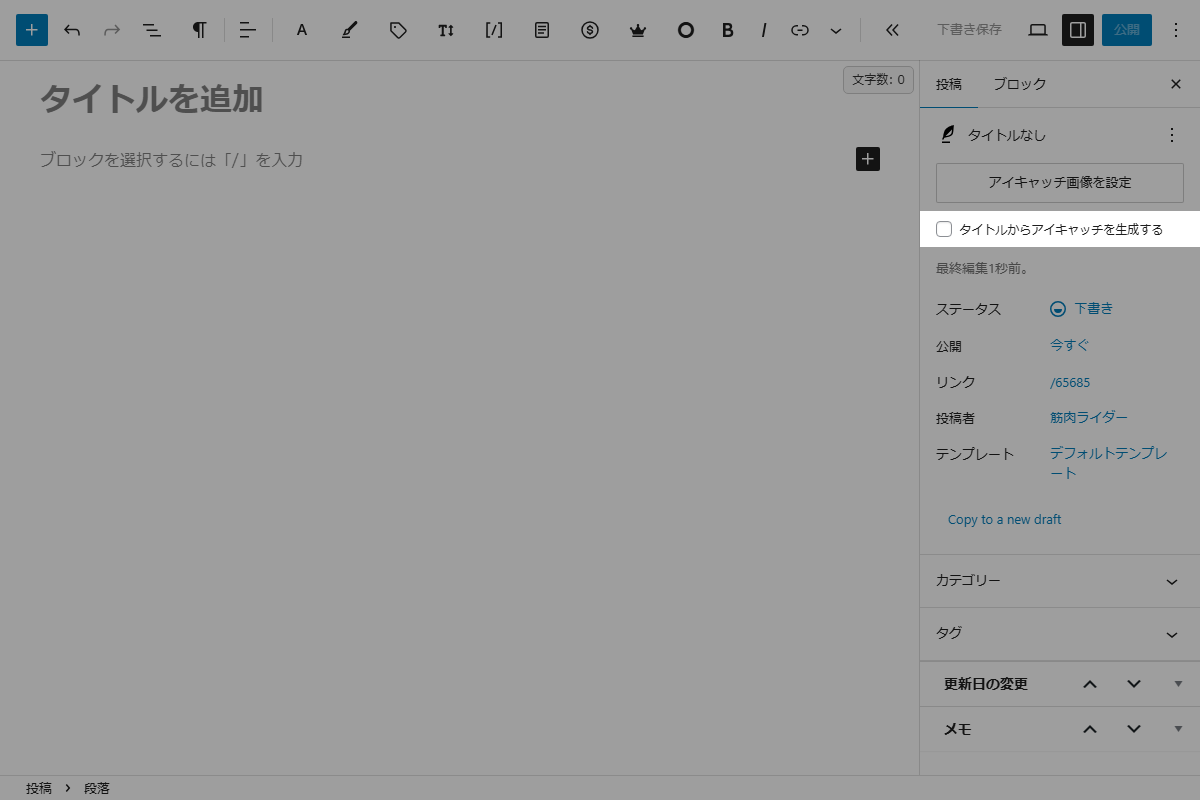
- タイトルからアイキャッチを生成する
オンにすると、タイトルからアイキャッチ画像を作成し設定します。
更新日の変更
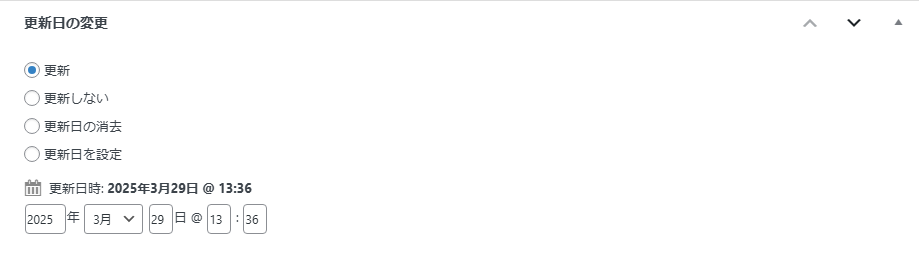
誤字修正を行っても保存すると更新日が変更されてしまいます。
これを防止するために、更新日を変更するかどうかを設定できます。
| 設定 | 更新日 |
|---|---|
| 更新 | 現在の日時で更新します。 |
| 更新日しない | 前回の更新日のままとします。 |
| 更新日を消去 | 投稿日と同じ日付に変更します。 |
| 更新日を設定 | 設定した更新日に変更します。 |
広告

- 広告を除外する
オンにすると、該当ページには広告が表示されなくなります。
- PR表記を除外する
オンにすると、該当ページにはPR表記が表示されなくなります。
レビュー
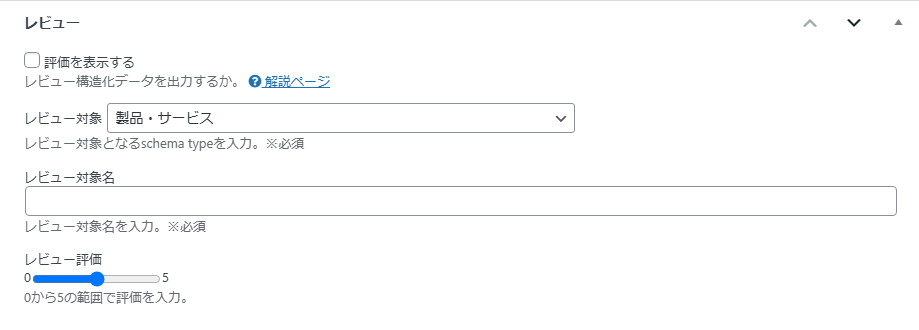
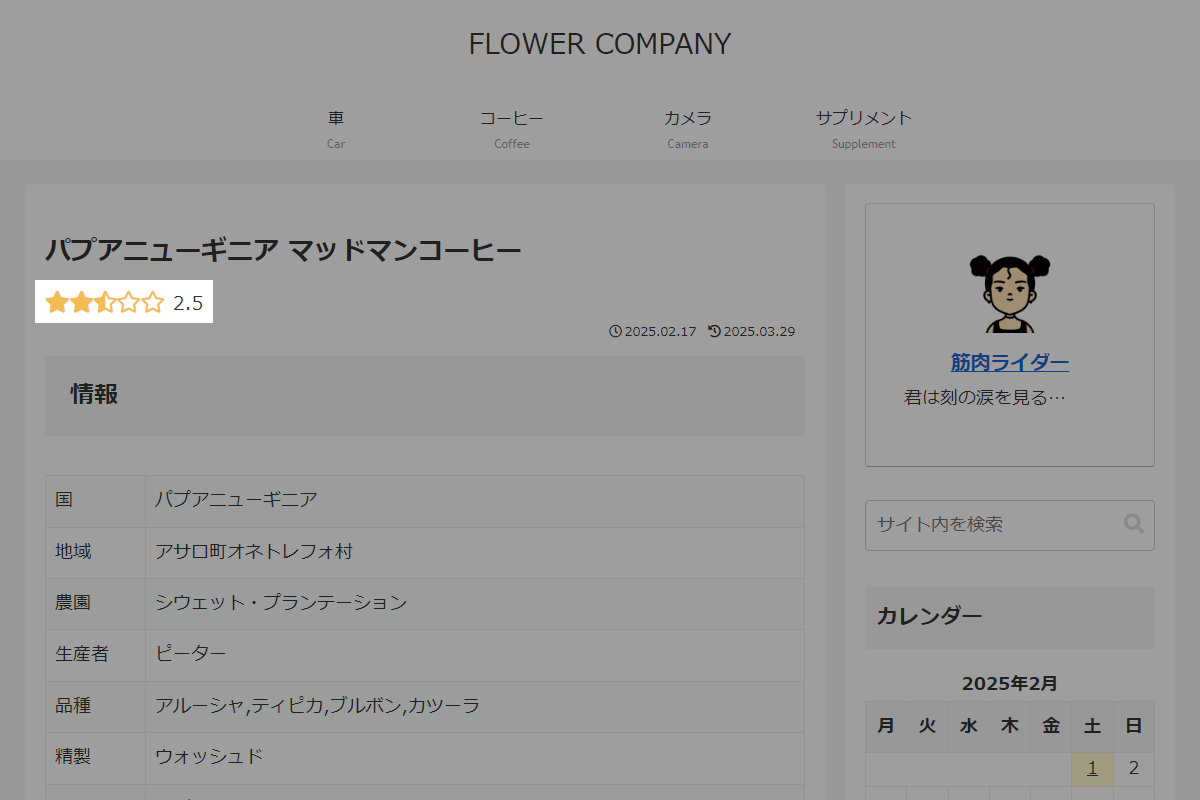
該当ページに、クチコミ抜粋(Review、AggregateRating)の構造化データが出力され、Googleの検索結果に表示されます。
その際、該当ページにレビュー評価を表示します(図5参照)。
- 評価を表示する
オンにすると、構造化データが出力されます。
- レビュー対象
レビュー対象となる項目を選択します。
- レビュー対象名
レビュー対象の商品名を入力します。
- レビュー評価
評価点数を選択します。
リダイレクト

該当ページは、設定したURLに301リダイレクトされます。
メモ
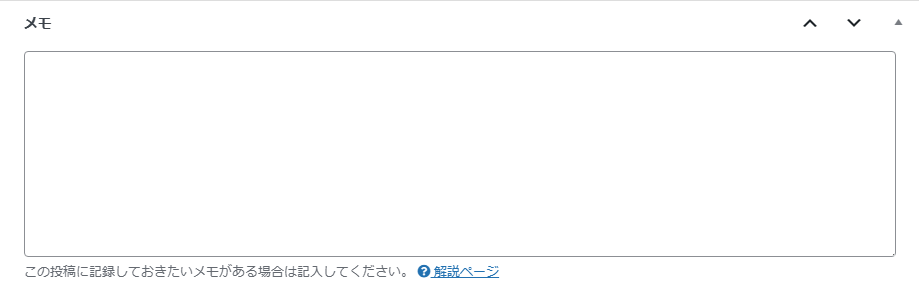
該当ページにメモを入力できます。
Cocoon設定→管理者画面→「メモの内容を表示する」をオンにすると、入力したメモが投稿・固定ページ一覧に表示されます。
ページ設定
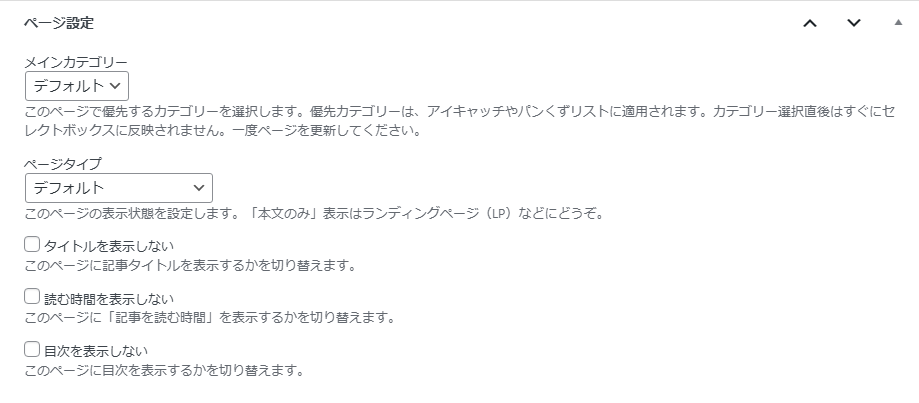
- メインカテゴリー
該当ページで複数のカテゴリーが設定されている場合、カテゴリーラベルなどに表示するカテゴリーを選択します。
複数のカテゴリーが設定されている状態で「デフォルト」を選択した場合、カテゴリ名の昇順で最初のカテゴリーが適用されます。
- ページタイプ
| 設定 | サイドバー | 本文以外の表示(ヘッダーなど) | 備考 |
|---|---|---|---|
| デフォルト | ● | ● | |
| 1カラム(フルワイド) | × | ● | 画面幅 |
| 1カラム(広い) | × | ● | コンテンツ幅 |
| 1カラム(狭い) | × | ● | メイン幅 |
| 本文のみ(フルワイド) | × | × | 画面幅 |
| 本文のみ(広い) | × | × | コンテンツ幅 |
| 本文のみ(狭い) | × | × | メイン幅 |

- タイトルを表示しない
オンにすると、該当ページのタイトルが表示されなくなります。
- 読む時間を表示しない
オンにすると、該当ページには「記事を読む時間」が表示されなくなります。
- 目次を表示しない
オンにすると、該当ページには目次が表示されなくなります。
SNS画像

投稿・固定ページでは、通常、アイキャッチ画像がOGPとして設定されます。
そのため、アイキャッチとは異なる画像をOGPに設定したい場合は、こちらで設定します。
その他

- アーカイブに出力しない
オンにすると、該当ページはインデックスやアーカイブ、ウィジェットなどに表示されなくなります。
- フィードに出力しない
オンにすると、該当ページはRSSフィードに含まれなくなります。
SEO
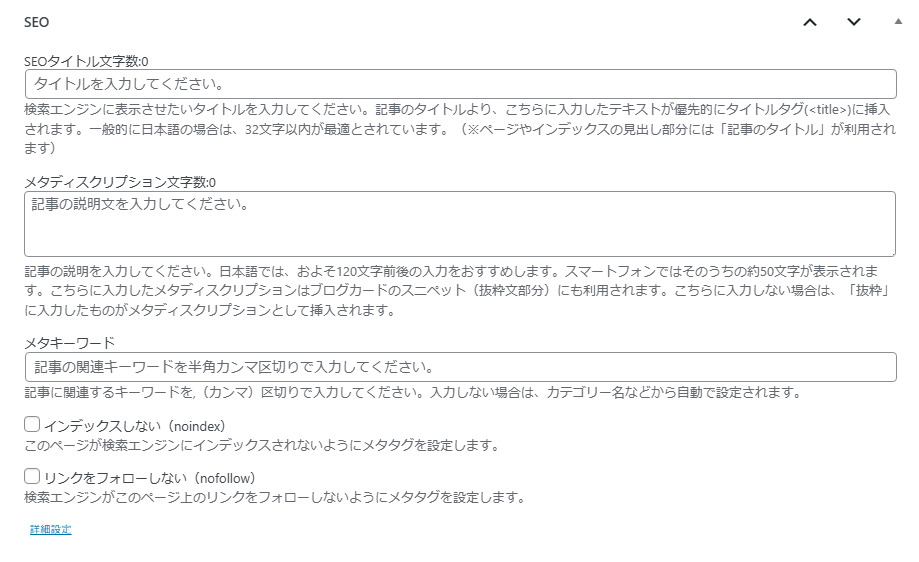
- SEOタイトル
入力すると、該当ページのページタイトルよりも優先して、<title>タグに出力されます。
- メタディスクリプション
入力すると、該当ページの本文や抜粋よりも優先して、以下のタグに出力されます。
<meta name="description" content="...">- メタキーワード
入力すると、該当ページの以下のタグに出力されます。
<meta name="keywords" content="...">- インデックスしない(noindex)
オンにすると、該当ページにnoindexが出力されます。
- リンクをフォローしない(nofollow)
オンにすると、該当ページのrel属性にnofollowが出力されます。
- 詳細設定
入力すると、該当ページの以下のタグに出力されます。
<link rel="canonical" href="...">カスタムJavaScrpit
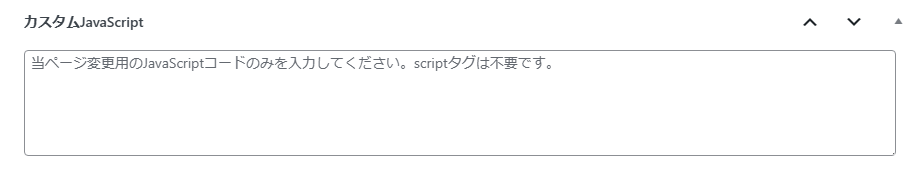
該当ページのみ適用するJavaScriptを入力します。
この際、<script>タグを入力する必要はありません。
カスタムCSS
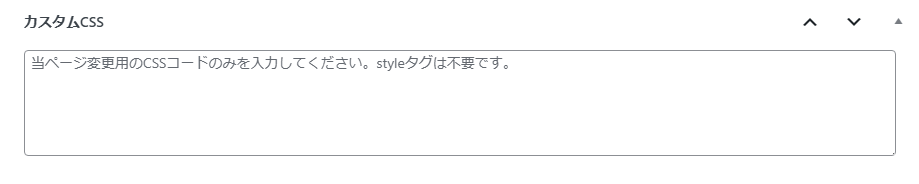
該当ページのみ適用するCSSを入力します。
この際、<style>タグを入力する必要はありません。
CSSの優先順は以下の通りです。
- 追加CSS(外観→カスタマイズ)
- カスタムCSS
- 子テーマのCSSファイル
- 親・子スキンのCSSファイル
- 親テーマのCSSファイル