
はじめに
以下をCocoonで実現します。

Cocoon 2.7.6からフックが追加され、通知メッセージや通知URLを簡単に変更できるようになりました。

そこで、この機能を使用して、投稿ごとに通知メッセージと通知URLを変更します。
この記事では、この方法について説明します。
実装手順
以下の手順で実装します。
- ラベルCocoon設定
表1に示す項目を設定します。
Cocoon設定 設定 大項目 項目 設定値 通知 通知設定 通知エリアを表示する オン 通知メッセージ 通知URL - ラベルGutenbergエディターでの設定
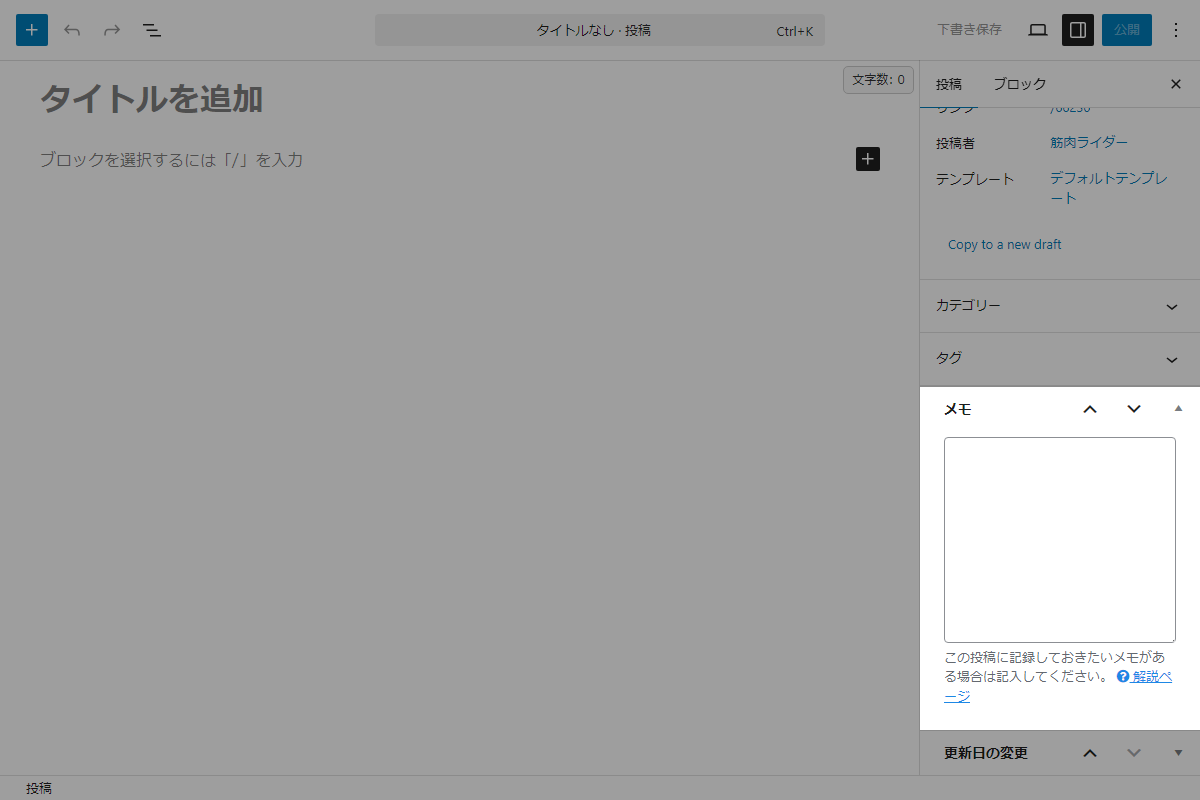
Gutenbergエディター 図2に示すメモに、以下のように入力します。
メモに入力がある場合、メモの内容が優先されて通知エリアに表示されます。通知メッセージ, 通知URL - ラベルPHPを追加
以下のコードをfunctions.phpに追加します。
/**
 * 投稿のカスタムフィールドから通知データを取得
 *
 * @param int $post_id 投稿ID
 * @return array|null 通知データの配列
 */
if (!function_exists('get_notice_data')):
function get_notice_data($post_id) {
  $memo = strip_tags(get_post_meta($post_id, 'the_page_memo', true));

  if (empty($memo)) {
    return null;
  }

  return explode(',', $memo);
}
endif;


// Cocoon設定(通知)の通知メッセージを変更
add_filter('get_notice_area_message', function ($msg) {
  if (is_single()) {
    $data = get_notice_data(get_the_ID());

    // メッセージが存在する場合
    if (isset($data[0])) {
      $msg = stripslashes_deep($data[0]);
    }
  }

  return $msg;
});


// Cocoon設定(通知)の通知URLを変更
add_filter('get_notice_area_url', function ($url) {
  if (is_single()) {
    $data = get_notice_data(get_the_ID());

    // URLが存在する場合
    if (isset($data[1])) {
      $target_url = trim($data[1]);

      // 正当なURL形式かチェックし、不正なら空文字を返す
      $url = filter_var($target_url, FILTER_VALIDATE_URL) ? $target_url : '';
    }
  }

  return $url;
});
さいごに
今回紹介した方法を使えば、投稿ごとに通知メッセージと通知URLを簡単に変更できます。
ここでは、Cocoonに備わっているメモ(カスタムフィールド名the_page_memo)を利用しています。
これにより、柔軟に通知内容をカスタマイズできるようになります。