
はじめに
タグクラウドは、キーワードがただ羅列されることが多く、視覚的に分かりづらくなることがあります。
そこで、独自のショートコードを使用して、キーワードを分類する見出しを付けて整理し、より分かりやすく一覧表示します。
この記事では、この方法について説明します。
完成イメージ
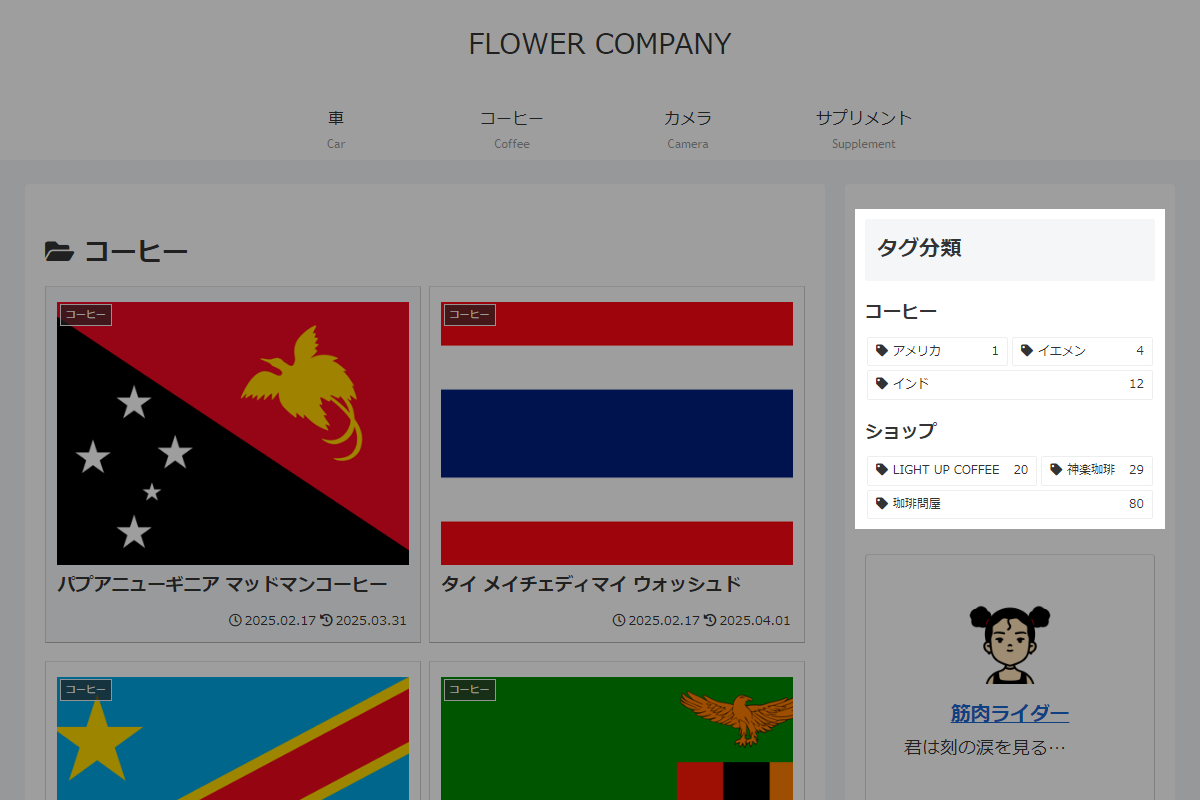
使用方法
以下にショートコードを示します。
[my_tag_list]| オプション | 説明 | 値 | 初期値 |
|---|---|---|---|
| file | CSVファイル名(必須) | ||
| show_count | タグの数を表示 | 0=非表示 / 1=表示 | 0 |
実装手順
以下の手順で実装します。
- ラベルPHPを追加
以下のコードをfunctions.phpに追加します。
// ショートコードを追加 add_shortcode('my_tag_list', function ($atts) { $atts = shortcode_atts([ 'file' => '', 'show_count' => 0, ], $atts); if (empty($atts['file'])) { return '<p>ファイル名が指定されていません。</p>'; } $csv_data = []; read_tag_csv($atts['file'], $csv_data); if (empty($csv_data)) { return '<p>指定されたファイルが読み込めません。</p>'; } $all_groups = []; group_tag_data($csv_data, $all_groups); if (empty($all_groups)) { return ''; } ob_start(); ?> <div class="tag-group"> <?php foreach ($all_groups as $group): ?> <?php if (!empty($group['tags'])): ?> <div> <p class="tag-title"><?php echo esc_html($group['title']); ?></p> <div class="tagcloud widget_tag_cloud"> <?php foreach ($group['tags'] as $tag_term): ?> <?php $tag_link = get_tag_link($tag_term->term_id); if (!$tag_link) { continue; } ?> <a href="<?php echo esc_url($tag_link); ?>" class="tag-cloud-link"> <span class="tag-caption"> <span class="fas fa-tag tax-icon" aria-hidden="true"></span> <?php echo esc_html($tag_term->name); ?> </span> <?php if ($atts['show_count']): ?> <span class="tag-link-count"><?php echo esc_html($tag_term->count); ?></span> <?php endif; ?> </a> <?php endforeach; ?> </div> </div> <?php endif; ?> <?php endforeach; ?> </div> <?php return ob_get_clean(); }); /** * テーマ内の指定CSVファイルを読み込み、行ごとの配列データを生成 * * @param string $file 読み込むCSVファイル名(拡張子除く) * @param array &$csv_data 読み込んだCSVデータを格納する配列 * @return void */ if (!function_exists('read_tag_csv')): function read_tag_csv($file, &$csv_data) { global $wp_filesystem; $csv_data = []; // WP_Filesystemを初期化 if (empty($wp_filesystem)) { require_once ABSPATH . 'wp-admin/includes/file.php'; WP_Filesystem(); } $file_path = get_stylesheet_directory() . '/csv/' . $file . '.csv'; if (!$wp_filesystem->exists($file_path)) { return; } $csv_content = $wp_filesystem->get_contents($file_path); if ($csv_content === false) { return; } // CSVを1行ずつ配列に保存 $lines = preg_split('/\r\n|\r|\n/', $csv_content); foreach ($lines as $line) { if (trim($line) === '') { continue; } $csv_data[] = str_getcsv($line); } } endif; /** * CSVの行データと既存の投稿タグを突き合わせ、タイトルごとにグループ化 * * @param array $csv_data CSVの行データ配列 * @param array &$all_groups グループ化されたタグ情報を格納する配列 * @return void */ if (!function_exists('group_tag_data')): function group_tag_data($csv_data, &$all_groups) { $all_groups = []; // 既存の投稿タグを取得 $all_tags = get_terms([ 'taxonomy' => 'post_tag', 'hide_empty' => false, ]); if (is_wp_error($all_tags)) { return; } // タグ名をキーにした連想配列 $tag_map = []; foreach ($all_tags as $tag) { $tag_map[$tag->name] = $tag; } $current_title = ''; $current_tags = []; // CSVデータをグループ化 foreach ($csv_data as $data) { if (!empty($data[0])) { // 直前のグループを保存 if ($current_title !== '') { $all_groups[] = [ 'title' => $current_title, 'tags' => $current_tags, ]; } $current_title = $data[0]; $current_tags = []; continue; } if (!empty($data[1])) { $tag_name = $data[1]; if (isset($tag_map[$tag_name])) { $current_tags[] = $tag_map[$tag_name]; } } } // 最後のグループを保存 if ($current_title !== '') { $all_groups[] = [ 'title' => $current_title, 'tags' => $current_tags, ]; } } endif; // フロント用JS・CSSを追加 add_action('wp_enqueue_scripts', function () { ob_start(); ?> .tag-group { display: grid; gap: 15px; .tag-title { font-weight: bold; margin-bottom: 5px; } } <?php $handle = 'custom-tag-group'; wp_register_style($handle, false); wp_enqueue_style($handle); wp_add_inline_style($handle, ob_get_clean()); }); - ラベルCSVファイルを作成
CSVファイルに登録したタグのみが一覧表示されます。
1列目に見出し、2列目にタグ名を入力します。コーヒー, ,アメリカ ,イエメン ,インド ショップ, ,LIGHT UP COFFEE ,神楽珈琲 ,珈琲問屋子テーマ内に
csvフォルダを作成し、その中にUTF-8形式のCSVファイルを配置します。- cocoon-child-master
- csv
- ファイル名.csv(UTF-8形式)
- csv
- cocoon-child-master
さいごに
今回紹介した方法を使えば、タグを見出しごとに分類して表示できます。
カテゴリーの親子関係のように整理できるため、目的のタグを探しやすくなります。