
はじめに
Cocoonの設定にないフォントを使用する方法について説明します。
Google Fontsに代表される Web フォントの利用は一般的ですが、ダウンロードしたフォントファイル(ローカルフォント)をサーバーにアップロードして使用する方法は、初心者の方にとっては少しハードルが高いと感じられるかもしれません。
この記事では、Web 上のフォントをリンクで読み込んで使用する方法と、独自に用意したフォントファイルをローカルサーバーに配置して使用する方法について解説します。
完成イメージ
デンジ君はさ 田舎のネズミと 都会のネズミ どっちがいい?
Webフォントの使用方法
Googleが提供するインターネット経由で読み込まれる外部フォントを使用します。
Googleフォント「Kaisei Decol」を例に説明します。
実装手順
以下の手順で実装します。
- ラベルGoogleフォントの取得
以下の手順で取得します。
- Google Fontsにアクセスします。
- 使用したフォントを選択し、Get Fontをクリックします。
- Get embed codeをクリックし、Change styleで必要なスタイルを選択して、HTML、CSSを取得します。
- ラベルHTMLを追加
取得した以下のコードをtmp-user/head-insert.phpに追加します。
<link href="https://fonts.googleapis.com/css2?family=Kaisei+Decol:wght@400;500;700&display=swap" rel="stylesheet"> - ラベルCSSを追加
取得した以下のコードをstyle.cssに追加します。
.kaisei-decol-regular {
  font-family: "Kaisei Decol", serif;
  font-style: normal;
  font-weight: 400;
}

.kaisei-decol-medium {
  font-family: "Kaisei Decol", serif;
  font-style: normal;
  font-weight: 500;
}

.kaisei-decol-bold {
  font-family: "Kaisei Decol", serif;
  font-style: normal;
  font-weight: 700;
}
ローカルフォントの使用方法
ユーザーがダウンロードしたフォントファイル(.ttfや.woffなど)をWebサーバーにアップロードして使用します。
実装手順
以下の手順で実装します。
- cocoon-child-master
- font
- KaiseiDecol-Regular.ttf
- KaiseiDecol-Medium.ttf
- KaiseiDecol-Bold.ttf
- font
- ラベルフォントをサーバーにアップロード
以下の手順でアップロードします。
- FTPソフトを使ってサーバーに接続します。
- 子テーマのフォルダ内に「font」フォルダを作成します。
- フォントファイルを作成した「font」フォルダにアップロードします。
- ラベルCSSを追加
以下のコードをstyle.cssに追加します。
@font-face {
  font-family: 'Kaisei Decol';
  font-style: normal;
  font-weight: 400;
  src: url('font/KaiseiDecol-Regular.ttf') format('truetype');
}

@font-face {
  font-family: 'Kaisei Decol';
  font-style: normal;
  font-weight: 500;
  src: url('font/KaiseiDecol-Medium.ttf') format('truetype');
}

@font-face {
  font-family: 'Kaisei Decol';
  font-style: normal;
  font-weight: 700;
  src: url('font/KaiseiDecol-Bold.ttf') format('truetype');
}
参考:WordPress 7.0の機能
WordPress 7.0から、管理画面で好みのフォントを簡単にアップロードできるようになりました。
これにより、Gutenbergエディターの「段落」ブロックなどで、アップロードしたフォントを自由に適用できます。

手順
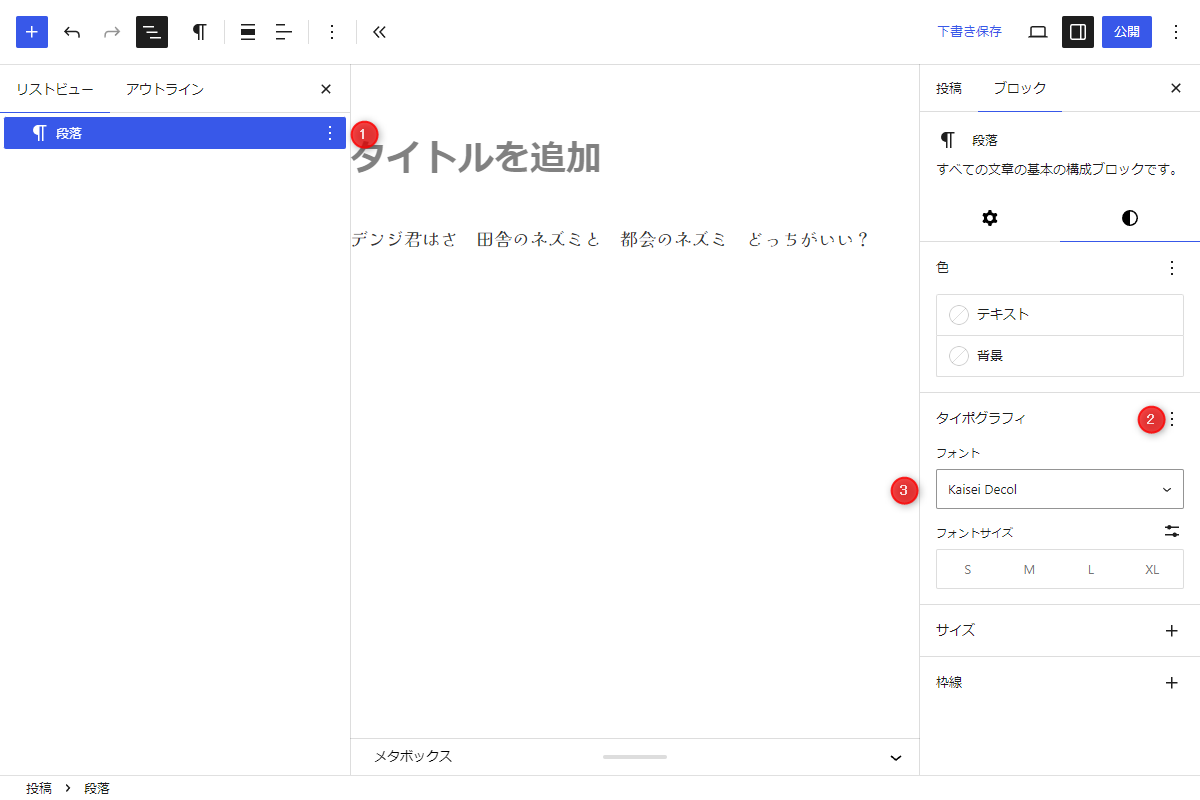
以下の手順で設定します。
- フォントを変更したいブロックを選択します。
- 設定パネルのタイポグラフィ→フォントを選択し表示します。
- 「フォント」の一覧から、好みのフォントを選択します。
さいごに
今回紹介した方法を使えば、Googleフォントを簡単に導入できるだけでなく、独自に用意したフォントファイルもサイトに反映できます。
Cocoonなどのテーマ設定に依存せず、より自由にデザインを調整したい方には、ローカルフォントの導入は大きなメリットとなるでしょう。