はじめに
以下の質問に回答します。

ウィジェットに「PC・モバイル表示切り替え」オプションを追加します。
この記事では、この方法について説明します。
完成イメージ

実装手順
以下の手順で実装します。
- ラベルPHPを追加
以下のコードをfunctions.phpに追加します。
/** * 設定値を管理 * * @return array 設定配列 */ if (!function_exists('get_widget_visibility_options')): function get_widget_visibility_options() { return [ 'pc_off' => ['label' => 'PC非表示' , 'class' => 'pc-off'], 'sp_off' => ['label' => 'モバイル非表示', 'class' => 'sp-off'], ]; } endif; // ウィジェットに設定メニューを追加 add_action('in_widget_form', function ($widget, $return, $instance) { $options = get_widget_visibility_options(); foreach ($options as $key => $option) { $field_id = $widget->get_field_id($key); $field_name = $widget->get_field_name($key); $is_checked = !empty($instance[$key]); ?> <p> <input type="checkbox" id="<?= esc_attr($field_id); ?>" name="<?= esc_attr($field_name); ?>" value="1" <?php checked($is_checked); ?>> <label for="<?= esc_attr($field_id); ?>"><?= esc_html($option['label']); ?></label> </p> <?php } }, 10, 3); // ウィジェットの入力データを更新 add_filter('widget_update_callback', function ($instance, $new_instance, $old_instance, $widget) { $options = get_widget_visibility_options(); foreach (array_keys($options) as $key) { $instance[$key] = !empty($new_instance[$key]) ? 1 : 0; } return $instance; }, 10, 4); // ウィジェットの出力パラメータを変更 add_action('dynamic_sidebar_params', function ($params) { global $wp_registered_widgets; $widget_id = $params[0]['widget_id'] ?? null; if (!$widget_id || !isset($wp_registered_widgets[$widget_id])) { return $params; } $widget_obj = $wp_registered_widgets[$widget_id]; $option_name = $widget_obj['callback'][0]->option_name ?? null; $widget_num = $widget_obj['params'][0]['number'] ?? null; if (!$option_name || $widget_num === null) { return $params; } $widget_opt = get_option($option_name); $options = get_widget_visibility_options(); $classes = []; foreach ($options as $key => $option) { if (!empty($widget_opt[$widget_num][$key]) && (int) $widget_opt[$widget_num][$key] === 1) { $classes[] = $option['class']; } } if (empty($classes)) { return $params; } $class_string = implode(' ', $classes); $params[0]['before_widget'] = preg_replace('/class="/', 'class="' . esc_attr($class_string) . ' ', $params[0]['before_widget'], 1); return $params; }); - ラベルCSSを追加
以下のコードをstyle.cssに追加します。
/* PC非表示 */
@media (width > 834px) {
  .pc-off {
    display: none;
  }
}

/* モバイル非表示 */
@media (width <= 834px) {
  .sp-off {
    display: none;
  }
}
参考:WordPress 7.0のブロック表示設定の活用
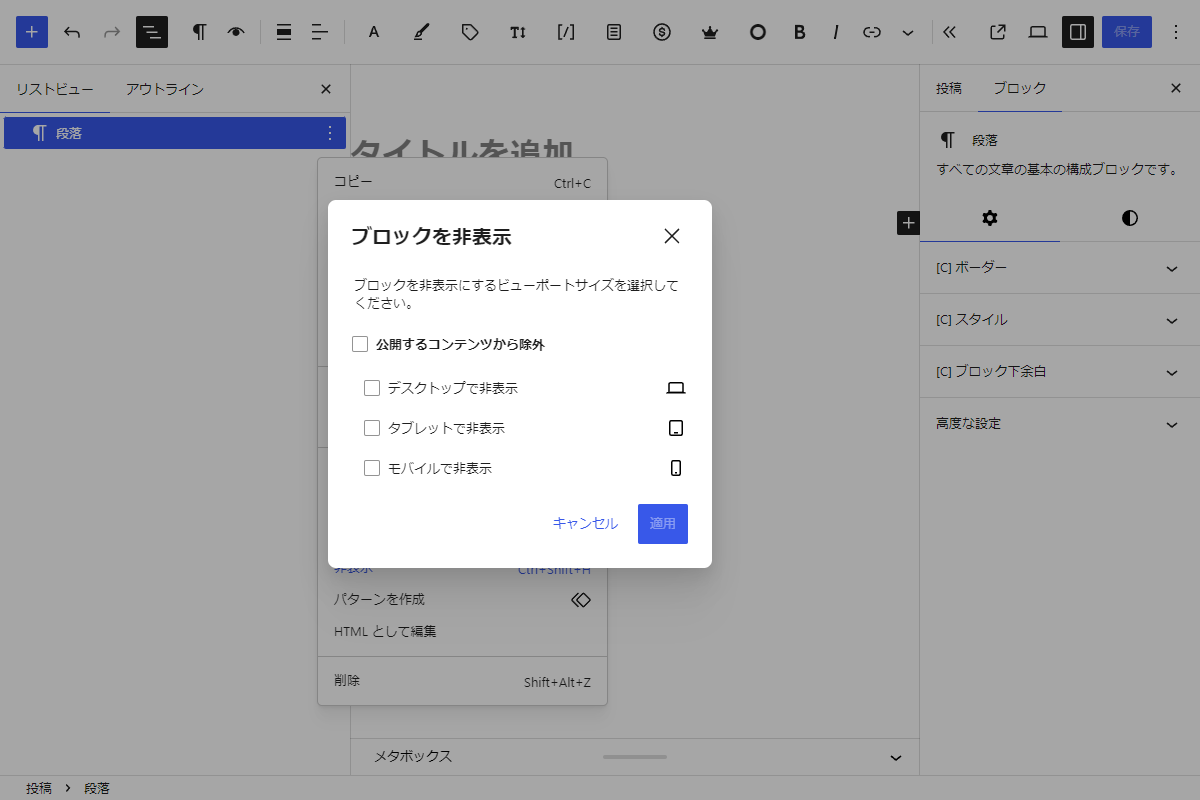
WordPress 7.0ではブロックの表示設定が拡張され、ビューポート(画面サイズ)に応じた表示制御が可能になりました(図1参照)。
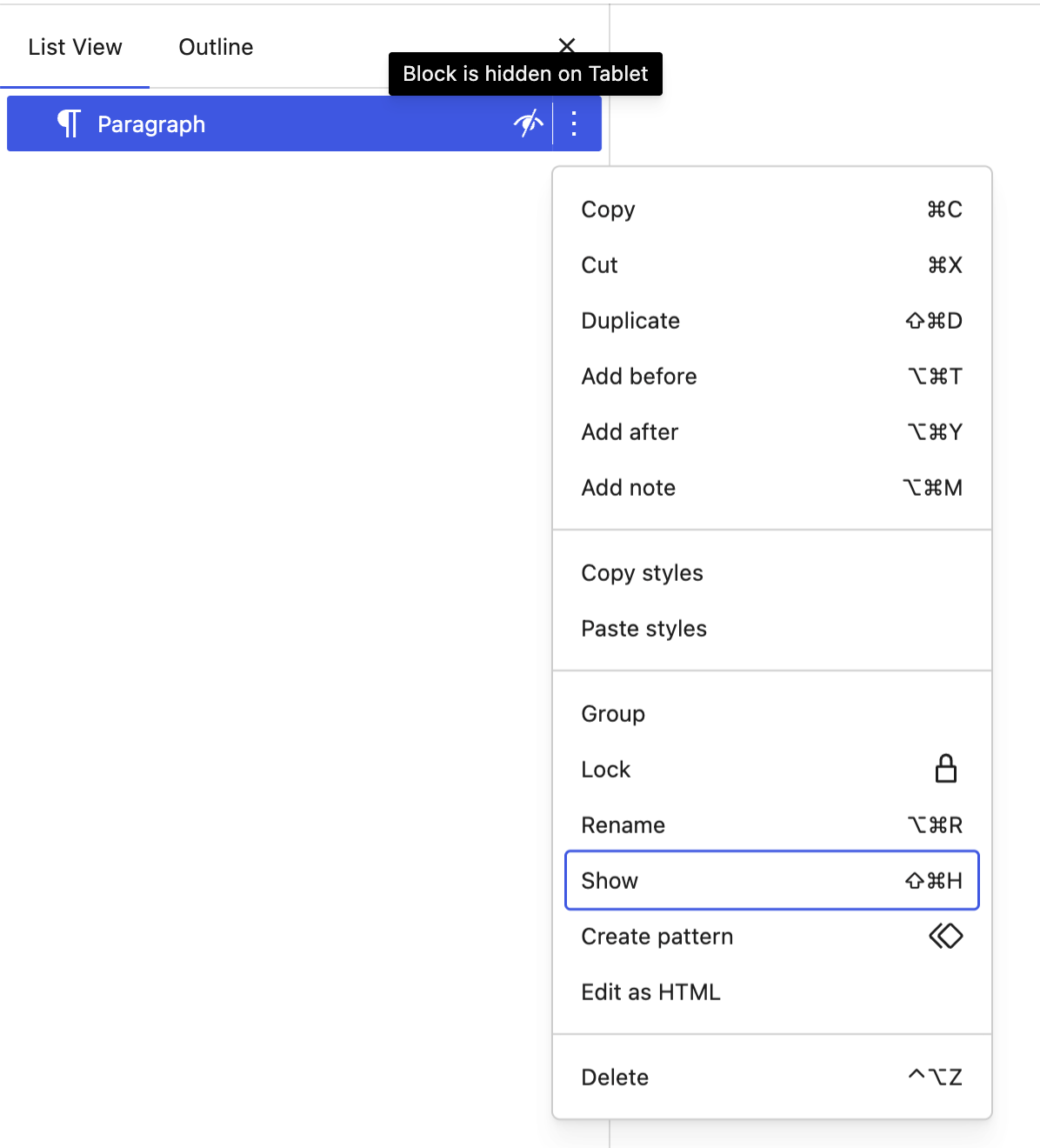
例えば、「新着記事」ブロックに表示設定を行った上でパターン化し、「カスタムHTML」ウィジェットとして配置することでも同様の制御が可能です。
さいごに
今回紹介した方法を使えば、Cocoonテーマにおけるウィジェットの柔軟性を大幅に向上させることができます。
PCとモバイルで別々の表示設定が可能になり、ユーザーの利用環境に応じた最適な情報提供が実現できます。
これにより、デザインや機能性をさらに充実させることができます。